La mayoría de los grandes renders del Pro no salen a la primera. Salen en tres o cuatro: una primera pasada que establece pose, composición e identidad; después una pasada de refinado que arregla lo que la primera se cargó. La pasada de refinado cuesta menos charms que empezar de cero, y casi siempre da mejor resultado que volver a lanzar el dado con un prompt nuevo.
Este artículo te enseña el bucle de refinado.
El flujo de img2img
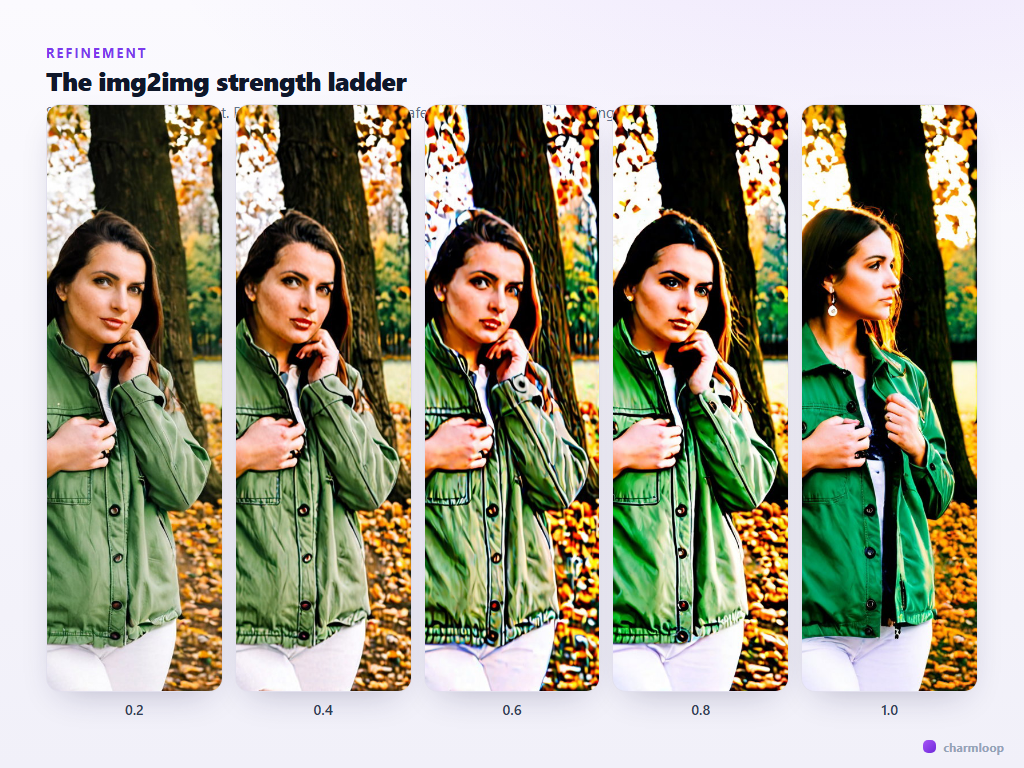
El panel Img2img del Pro te deja coger cualquier imagen — de tu galería, de las generaciones recientes de la sesión, o subida — y usarla como punto de partida para el siguiente render. El modelo coge la imagen, la destruye parcialmente y la reconstruye según tu prompt. Cuánto destruye lo controla el slider strength (a veces llamado denoise en otras herramientas).
- Strength 0.2–0.4 — suave. La salida es casi idéntica a la fuente. Úsalo para retoques pequeños: cambiar el ánimo de la luz, mover un color, suavizar la piel.
- Strength 0.5–0.65 — moderado. La composición se preserva, pero el modelo tiene margen para redibujar detalles. El rango útil por defecto para refinar.
- Strength 0.7–0.85 — agresivo. La fuente es más una pista que una base. Úsalo cuando quieres mantener pose y composición aproximadas pero permitir un redibujado importante.
- Strength 0.9–1.0 — esencialmente una generación nueva que usa la fuente como ruido de color. Casi nunca es la respuesta correcta para refinar.
Arregla una cosa por pasada
La disciplina que separa a los que iteran rápido de los que iteran lento: cambia una sola variable por pasada de refinado. Si cambias el prompt, la fuerza, el modelo y la seed a la vez, y el nuevo render queda peor, no sabes qué cambio lo rompió. Si solo cambias el prompt y regeneras, la respuesta está delante de ti.
Una secuencia típica de refinado:
- Pasada 1 (generación). Prompt base, lote de 3, seed libre. Elige el de mejor composición. Anota su seed (sale en el pie del hero cuando termina el render).
- Pasada 2 (img2img, fuerza 0.6). Fuente = el render elegido. Bloquea la seed. Cambia una cosa del prompt — normalmente la luz o el tono.
- Pasada 3 (img2img, fuerza 0.35). Fuente = la pasada 2. Activa Face Detailer y Hand Detailer en el panel Post-processing. Mismo prompt. Esta pasada es para arreglar detalles, no para cambiarlos.
- Pasada 4 (opcional). Si la piel sale plastificada, activa Skin Enhancement en Post-processing y haz una pasada más de img2img a fuerza 0.25.
Cuatro pasadas a partir de un lote 1 base, cambiando una variable cada vez, te llevan a una imagen acabada mucho más fiable que diez re-lanzamientos del prompt entero.
Cuándo usar FaceDetailer en el refinado
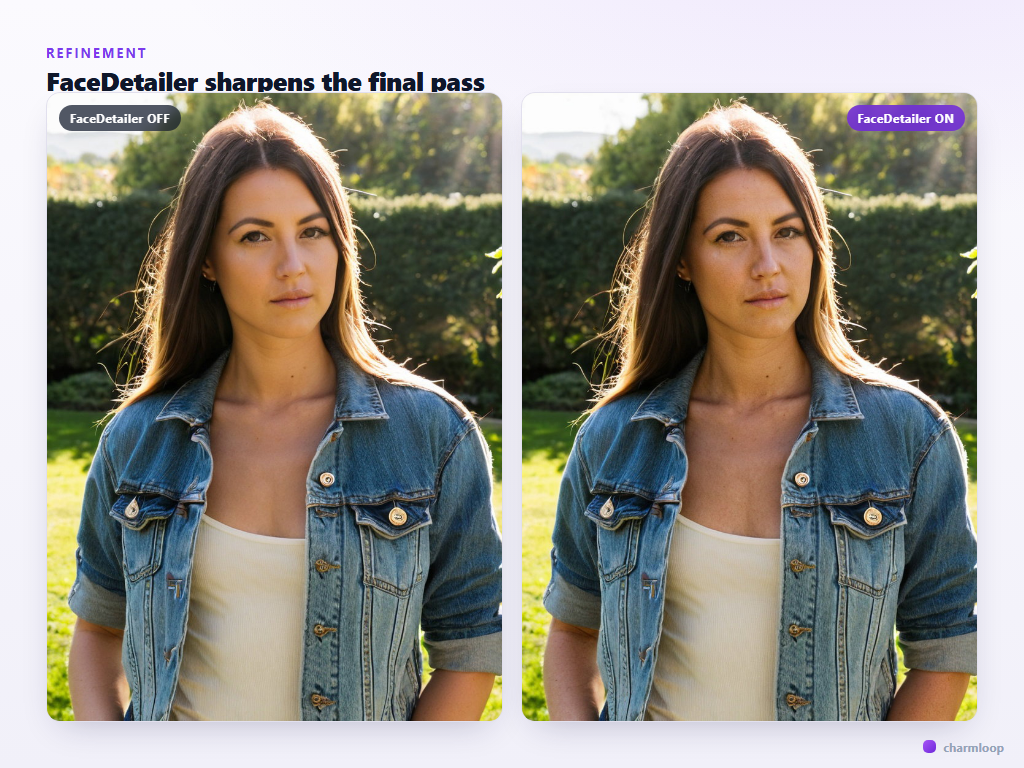
FaceDetailer es una herramienta de refinado, no de generación. Úsala en la pasada final, cuando el resto de la imagen ya está donde la quieres y solo la cara necesita nitidez. Tenerla activa en cada pasada gasta charms — las caras de las pasadas iniciales se van a redibujar igualmente.
La excepción: renders donde la identidad es crítica y quieres que cada pasada intermedia ya parezca la persona correcta. Para esos casos, déjala encendida todo el rato y asume el ligero coste por render.
Negativos en el refinado
Un patrón útil: tener dos prompts negativos guardados. Un negativo de generación (que cubre los fallos típicos de SDXL) y un negativo de refinado que añada cualquier cosa que las primeras pasadas se empeñaron en producir. Si tus tres primeras pasadas salieron con un dedo duplicado raro, añade extra fingers, duplicate fingers a tu negativo de refinado y lanza la siguiente pasada — el prompt negativo es mucho más eficaz cuando apunta a un fallo concreto que ya sabes que existe.
El icono de marcador junto a cada campo de prompt guarda el prompt; úsalo tanto para el positivo como para el negativo.
No persigas una primera pasada rota
Hay tentación de seguir refinando un render que nunca iba a funcionar — mala pose, mala luz, mala composición. El refinado convierte una imagen buena en una imagen genial. No salva una mala. Si después de la pasada 2 la composición sigue mal o la identidad no acaba de salir, vuelve al paso de generación con un prompt más nítido, otra proporción o un nivel de preservación de rostro más alto. Empezar de cero después de la pasada 2 sale barato; arrastrar un render roto por seis pasadas de refinado, no.
Cómo guardar la versión que te quedas
Cuando llegues a un render que quieres conservar, el hero del Pro te muestra una acción de guardar. Guárdalo. La imagen va a tu galería y queda disponible como fuente para futuras pasadas de img2img y como referencia para futuras generaciones de flujo de cara.
Nombra tus ajustes favoritos como preset — la barra Preset que hay sobre los paneles guarda todo el stack (prompt, modelo, sampler, dimensiones, flujo de cara) bajo un único nombre. La próxima vez que quieras una imagen parecida, cargas el preset, cambias el prompt y te saltas la configuración.
Los presets se acumulan. Después de unas semanas usando el Pro, vas a tener entre tres y cinco setups con nombre que cubren tus casos más habituales — un preset de retrato de estudio, un preset de plano amplio de entorno, un preset de vertical de móvil. Cargar un preset y cambiar solo el prompt te lleva a un render terminado cuatro o cinco veces más rápido que partir de los defaults, y la coherencia visual entre las imágenes guardadas sube mucho. El siguiente artículo te da tres recetas concretas que puedes guardar como preset la primera vez que las ejecutes.
Siguiente: juntando todo con recetas con nombre, listas para copiar y pegar y lanzar hoy mismo → Recetas.