Більшість сильних рендерів у Pro не з’являються з одного пострілу. Вони з’являються за три-чотири: перший прохід задає позу, композицію й ідентичність; далі — доведення, яке виправляє те, що перший прохід зіпсував. Доведення коштує менше чармів, ніж старт із нуля, і майже завжди дає кращий результат, ніж переграти кістки на свіжому промпті.
Ця стаття показує цикл доведення.
Робочий процес img2img
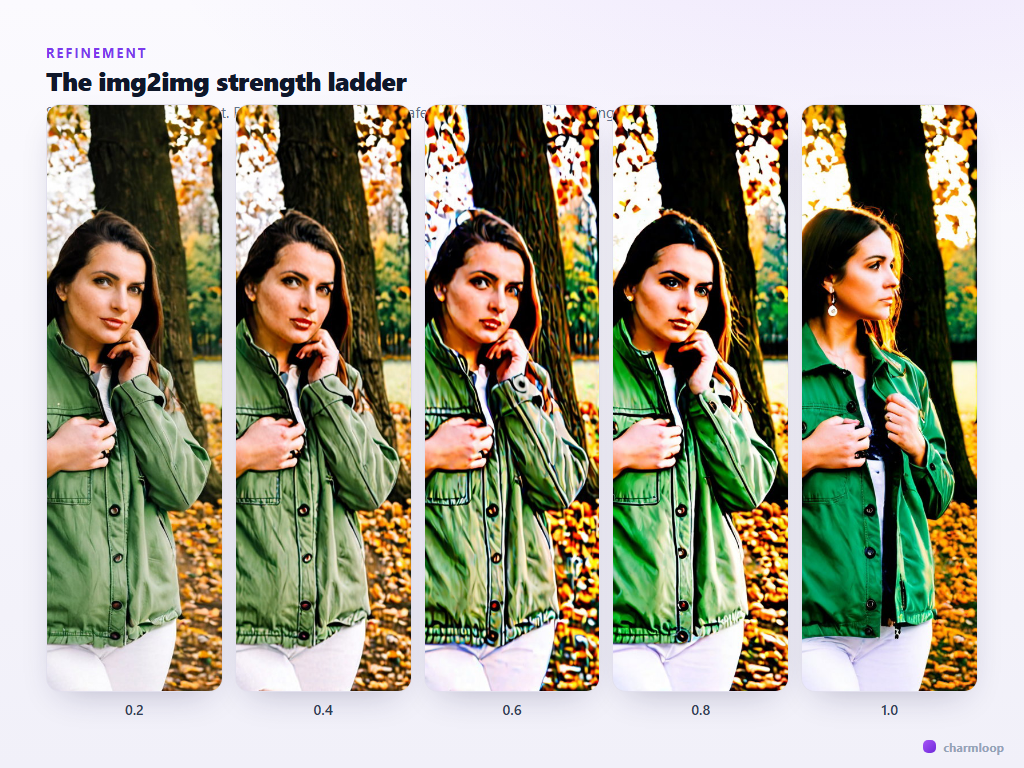
Панель Img2img у Pro дозволяє взяти будь-яке зображення — з вашої галереї, з нещодавніх генерацій сесії або завантажене — і використати його як стартову точку для наступного рендеру. Модель бере зображення, частково руйнує і відбудовує під ваш промпт. Скільки руйнувати — задає слайдер strength (його у деяких інструментах звуть denoise).
- Strength 0.2–0.4 — м’яко. Результат майже як джерело. Беріть для дрібних правок: змінити настрій світла, посунути колір, згладити шкіру.
- Strength 0.5–0.65 — помірно. Композиція тримається, але у моделі є простір перемалювати деталі. Дефолтно корисний діапазон для доведення.
- Strength 0.7–0.85 — агресивно. Джерело — скоріше підказка, ніж основа. Беріть, коли треба зберегти позу й грубу композицію, але дозволити масштабну переробку.
- Strength 0.9–1.0 — по суті свіжа генерація, що використовує джерело як колірний шум. Майже ніколи не правильна відповідь для доведення.
Виправляйте по одному за прохід
Дисципліна, що відрізняє швидких ітераторів від повільних: міняйте одну змінну за прохід доведення. Якщо ви одночасно поміняли промпт, силу, модель і seed, і новий рендер вийшов гіршим — ви не знаєте, що саме його зламало. А якщо змінили лише промпт і перерендерили — відповідь у вас перед очима.
Типова послідовність доведення:
- Прохід 1 (генерація). Базовий промпт, партія 3, вільний seed. Виберіть з найкращою композицією. Запам’ятайте її seed (він з’являється у футері hero, коли рендер завершиться).
- Прохід 2 (img2img, сила 0.6). Джерело — обраний рендер. Зафіксуйте seed. Змініть одну річ у промпті — зазвичай освітлення або настрій.
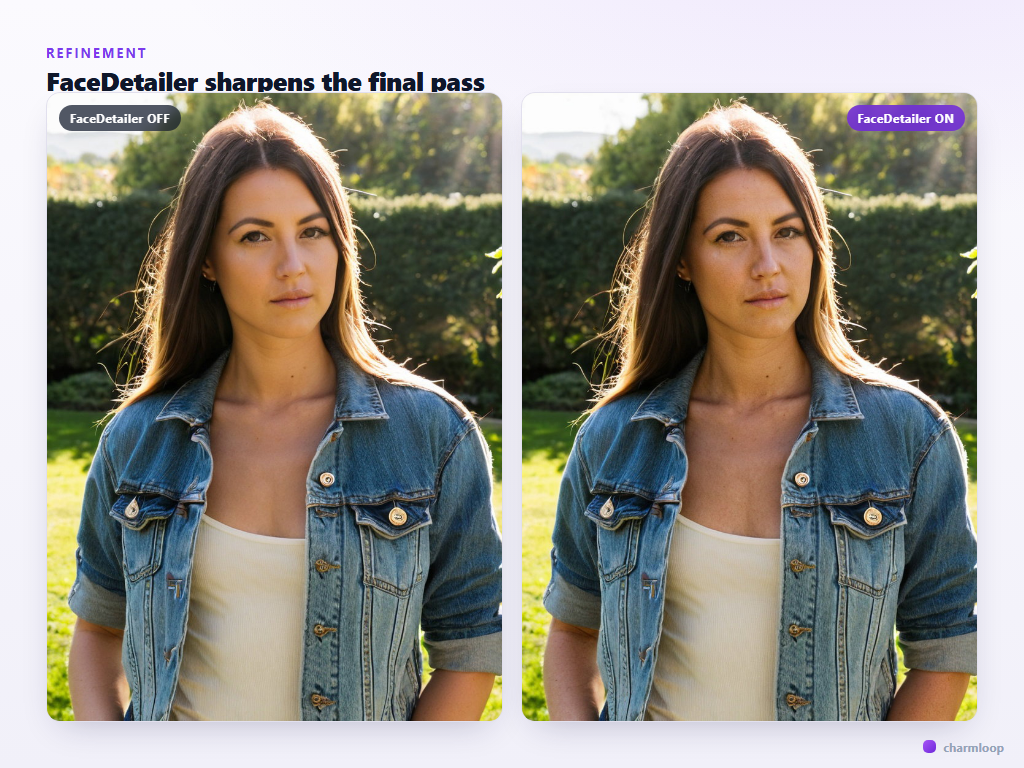
- Прохід 3 (img2img, сила 0.35). Джерело — прохід 2. Увімкніть Face Detailer і Hand Detailer у панелі Post-processing. Той самий промпт. Цей прохід — про правку деталей, а не їхню зміну.
- Прохід 4 (за бажанням). Якщо шкіра пластикова — увімкніть Skin Enhancement у Post-processing і пройдіть ще раз img2img на силі 0.25.
Чотири проходи від базової партії 1 зі зміною однієї змінної за раз дають фініш набагато надійніше, ніж десять перезапусків повного промпту.
Коли вмикати FaceDetailer у доведенні
FaceDetailer — інструмент доведення, а не генерації. Вмикайте його на останньому проході, коли решта зображення вже така, як треба, і доводити лишилося тільки обличчя. FaceDetailer на кожному проході палить чарми даремно — обличчя ранніх проходів усе одно буде перемальоване.
Виняток — рендери, де ідентичність критична на всіх проміжних кроках. Для них тримайте FaceDetailer увімкненим увесь час і змиріться з трохи вищою вартістю кадру.
Негативні промпти в доведенні
Корисний патерн — тримати збереженими два негативні промпти. Генераційний негатив (на типові збої SDXL) і доводжувальний негатив, у який ви докидаєте те, що ранні проходи вперто продовжували видавати. Якщо перші три проходи дали дивний дубльований палець — додайте extra fingers, duplicate fingers у доводжувальний негатив і пройдіться знову: негативний промпт у рази ефективніший, коли націлений на конкретну, відому проблему.
Іконка закладки поруч із кожним полем зберігає промпт; використовуйте її і для позитивного, і для негативного.
Не доводьте сильно зламаний перший прохід
Завжди є спокуса далі доводити рендер, який від початку приречений: неправильна поза, неправильне світло, неправильна композиція. Доведення робить хорошу картинку чудовою. Воно не рятує погану. Якщо після другого проходу композиція ще не та або ідентичність не виходить — поверніться у генерацію зі чіткішим промптом, іншим співвідношенням або вищим рівнем збереження обличчя. Старт з нуля після проходу 2 — недорого; гнати зламаний рендер через шість проходів доведення — дорого.
Як зберегти ту версію, що сподобалася
Коли вилупився рендер, який хочеться залишити, у hero Pro з’являється кнопка зберегти. Зберігайте. Зображення йде у вашу галерею і стає доступним як джерело для майбутніх img2img-проходів і як референс для майбутніх генерацій face flow.
Назвіть улюблені налаштування як preset — Preset bar над панелями зберігає весь стек (промпт, модель, семплер, розміри, face flow) під однією назвою. Наступного разу, коли захочете схоже зображення, завантажуєте пресет, міняєте промпт — і пропускаєте налаштування.
Пресети накопичуються. Через кілька тижнів роботи в Pro у вас з’явиться три-п’ять названих сетапів під найчастіші кейси — студійний портрет, широкий кадр оточення, вертикальні шпалери. Завантажити пресет і змінити лише промпт — у чотири-п’ять разів швидше, ніж зібрати з дефолтів; а консистентність вигляду між кадрами галереї помітно зростає. У наступній статті — три конкретні рецепти, які можна зберегти як пресети одразу з першого запуску.
Далі — складаємо все докупи через названі рецепти, готові до запуску просто зараз → Рецепти.