I migliori render Pro raramente nascono al primo colpo. Nascono in tre o quattro passaggi — un primo che fissa posa, composizione e identità; poi un passaggio di rifinitura che sistema le cose che il primo ha sbagliato. Il passaggio di rifinitura costa meno charm che ricominciare, e quasi sempre dà un risultato migliore del rilanciare i dadi con un prompt nuovo.
Questo articolo ti mostra il ciclo di rifinitura.
Il flusso img2img
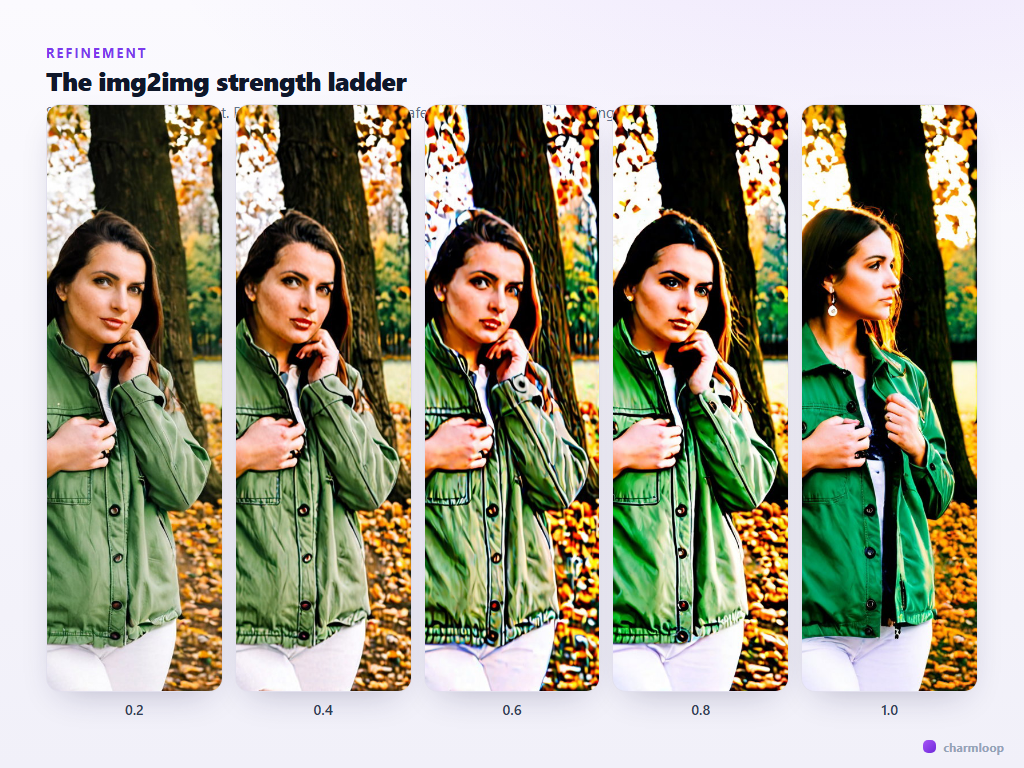
Il pannello Img2img del generatore Pro ti lascia scegliere un’immagine esistente — dalla tua galleria, dalle generazioni recenti della sessione o caricata — e usarla come punto di partenza per il render successivo. Il modello prende l’immagine, la distrugge parzialmente e la ricostruisce secondo il tuo prompt. Quanto la distrugge è controllato dallo slider strength (chiamato denoise in altri strumenti).
- Strength 0,2–0,4 — gentile. L’output è quasi identico al sorgente. Usalo per piccole modifiche: cambiare l’atmosfera della luce, spostare un colore, ammorbidire la pelle.
- Strength 0,5–0,65 — moderata. La composizione è preservata, ma il modello ha spazio per ridisegnare i dettagli. L’intervallo utile di default per la rifinitura.
- Strength 0,7–0,85 — aggressiva. Il sorgente è più un suggerimento che una base. Usalo quando vuoi tenere posa e composizione grezza ma permettere un ridisegno importante.
- Strength 0,9–1,0 — di fatto una generazione nuova che usa il sorgente come rumore di colore. Quasi mai la scelta giusta per la rifinitura.
Una cosa per passaggio
La disciplina che separa chi itera in fretta da chi itera piano: cambia una sola variabile per passaggio di rifinitura. Se cambi prompt, forza, modello e seed tutti insieme, e il nuovo render è peggio, non sai quale cambio l’ha rovinato. Se cambi solo il prompt e rigeneri, la risposta è sotto i tuoi occhi.
Una sequenza tipica di rifinitura:
- Passaggio 1 (genera). Prompt base, batch da 3, seed libero. Scegli quello con la composizione migliore. Annota il suo seed (compare nel footer dell’hero quando il render finisce).
- Passaggio 2 (img2img, strength 0,6). Sorgente = il render scelto. Blocca il seed. Modifica una sola cosa nel prompt — di solito illuminazione o atmosfera.
- Passaggio 3 (img2img, strength 0,35). Sorgente = passaggio 2. Attiva Face Detailer e Hand Detailer nel pannello Post-produzione. Stesso prompt. Questo passaggio serve a sistemare i dettagli, non a cambiarli.
- Passaggio 4 (opzionale). Se la pelle è plasticosa, attiva Skin Enhancement in Post-produzione e fai un altro img2img a strength 0,25.
Quattro passaggi a partire da una base con batch 1, cambiando una variabile alla volta, ti portano a un’immagine finita in modo molto più affidabile di dieci rilanci di un prompt completo.
Quando usare FaceDetailer nella rifinitura
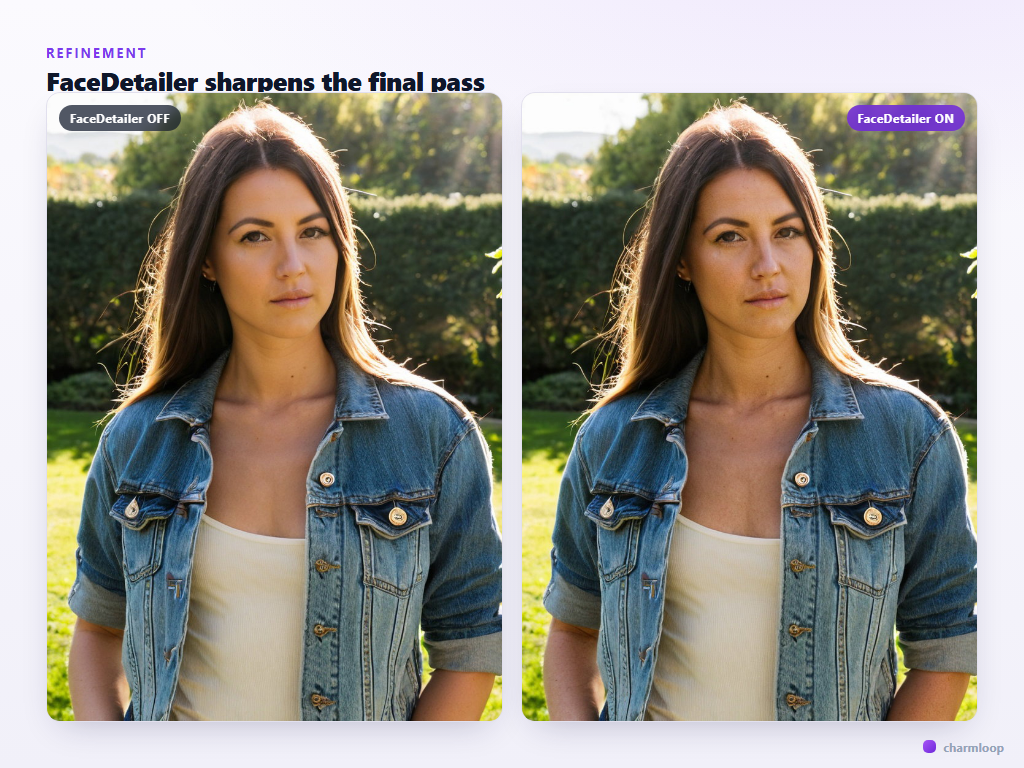
FaceDetailer è uno strumento di rifinitura, non di generazione. Usalo all’ultimo passaggio, quando il resto dell’immagine è dove vuoi tu e serve solo affilare il viso. Tenere FaceDetailer acceso a ogni passaggio spreca charm — i volti dei passaggi iniziali verranno comunque ridisegnati.
L’eccezione: render in cui l’identità è critica e vuoi che ogni passaggio intermedio assomigli alla persona giusta. In quei casi tieni FaceDetailer acceso per tutto il flusso e accetta il piccolo costo extra per render.
I prompt negativi nella rifinitura
Un pattern utile: tieni due prompt negativi salvati. Un negativo di generazione (che copre i tipici errori SDXL) e un negativo di rifinitura che aggiunge qualsiasi cosa i passaggi iniziali abbiano continuato a produrre. Se i tuoi primi tre passaggi sono usciti tutti con uno strano dito duplicato, aggiungi extra fingers, duplicate fingers al tuo negativo di rifinitura e lancia il passaggio successivo — il prompt negativo è molto più efficace quando è mirato a un difetto noto.
L’icona segnalibro accanto a ciascun campo prompt salva il prompt; usala sia per il positivo sia per il negativo.
Non inseguire un primo passaggio sbagliato
C’è la tentazione di continuare a rifinire un render che non sarebbe mai potuto funzionare — posa sbagliata, illuminazione sbagliata, composizione sbagliata. La rifinitura rende ottima un’immagine buona. Non salva un’immagine cattiva. Se dopo il passaggio 2 la composizione è ancora sbagliata o l’identità non emerge, torna allo step di generazione con un prompt più affilato, un altro rapporto d’aspetto o un livello di conservazione del volto più alto. Ripartire dopo il passaggio 2 costa poco; inseguire un render rotto attraverso sei passaggi di rifinitura no.
Salvare la versione che tieni
Quando arrivi a un render che vuoi conservare, l’hero del generatore Pro mostra un’azione di salvataggio. Salvalo. L’immagine entra nella tua galleria e diventa disponibile come sorgente per futuri passaggi img2img e come riferimento per future generazioni con flusso volto.
Salva le tue impostazioni preferite come preset — la barra Preset sopra i pannelli ti permette di memorizzare l’intero stack (prompt, modello, sampler, dimensioni, flusso volto) sotto un nome. La prossima volta che vuoi un’immagine simile, carichi il preset, cambi il prompt e salti tutta la configurazione.
I preset si accumulano. Dopo qualche settimana col generatore Pro, avrai tre o cinque setup nominati che coprono i tuoi casi più comuni — un preset per ritratto da studio, uno per wide ambientale, uno per verticale da sfondo telefonico. Caricare un preset e cambiare solo il prompt ti porta a un render finito quattro o cinque volte più in fretta che ricostruire dai default, e la coerenza visiva nella tua galleria salita sale nettamente. Il prossimo articolo mostra tre ricette concrete che puoi salvare come preset al primo utilizzo.
Continua: mettiamo tutto insieme con ricette nominate, pronte all’uso, che puoi lanciare oggi → Ricette.