Die meisten starken Pro-Renders entstehen nicht in einem Schuss. Sie entstehen in drei oder vier: ein erster Durchgang setzt Pose, Komposition und Identität; ein Verfeinerungs-Durchgang reparieren danach, was der erste nicht hinbekommen hat. Der Verfeinerungs-Durchgang kostet weniger Charms als ein Neuanfang – und liefert fast immer ein besseres Ergebnis als noch einmal mit dem Würfel rumzudrücken.
Dieser Artikel zeigt dir die Verfeinerungsschleife.
Der Img2img-Workflow
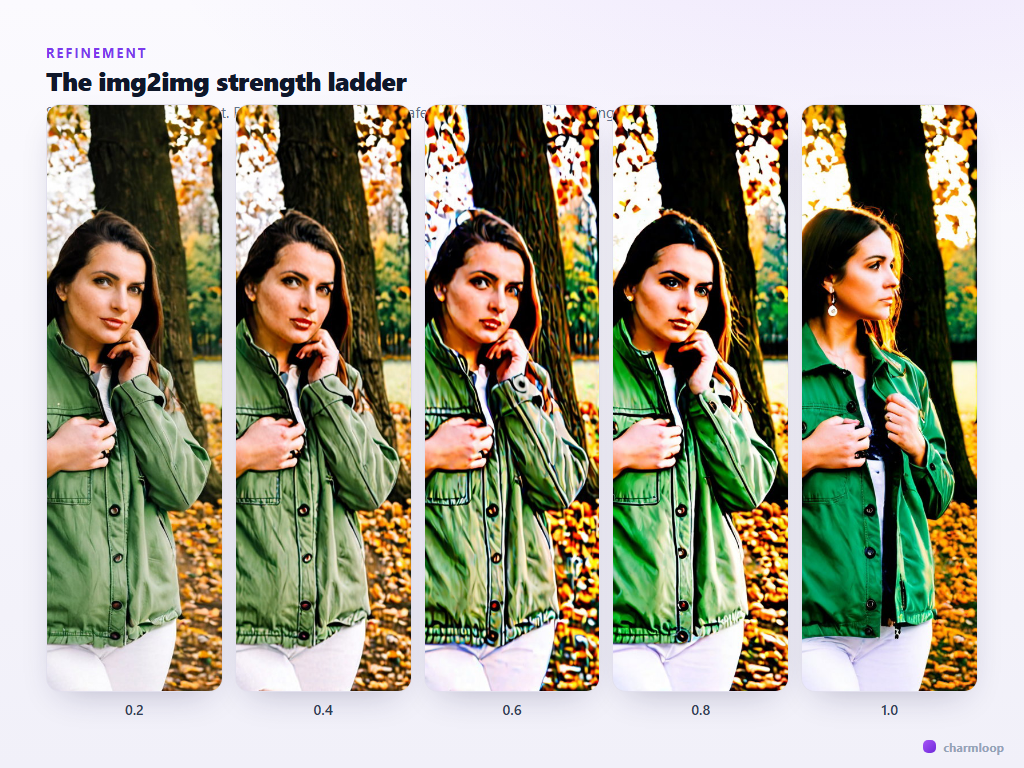
Das Panel Img2img im Pro-Generator lässt dich ein beliebiges existierendes Bild auswählen – aus deiner Galerie, aus den letzten Renders der Session oder hochgeladen – und es als Ausgangspunkt für den nächsten Render verwenden. Das Modell nimmt das Bild, zerstört es teilweise und baut es nach deinem Prompt wieder auf. Wie viel zerstört wird, steuert der Regler Strength (in anderen Tools manchmal Denoise genannt).
- Strength 0,2–0,4 – sanft. Das Ergebnis sieht fast identisch zur Quelle aus. Nutz das für kleine Eingriffe: Lichtstimmung ändern, eine Farbe verschieben, Haut glätten.
- Strength 0,5–0,65 – moderat. Die Komposition bleibt erhalten, aber das Modell hat Spielraum, Details neu zu zeichnen. Der nützliche Standardbereich für die Verfeinerung.
- Strength 0,7–0,85 – aggressiv. Die Quelle ist eher Hinweis als Grundlage. Nutz das, wenn du Pose und grobe Komposition halten, aber größere Umzeichnungen zulassen willst.
- Strength 0,9–1,0 – effektiv ein neuer Render, der die Quelle nur als Farbrauschen nutzt. Fast nie die richtige Antwort für die Verfeinerung.
Pro Durchgang nur eine Sache ändern
Die Disziplin, die schnelle von langsamen Iteratoren trennt: Pro Verfeinerungs-Durchgang nur eine Variable ändern. Änderst du Prompt, Strength, Modell und Seed alle gleichzeitig und der neue Render ist schlechter, weißt du nicht, welche Änderung ihn kaputtgemacht hat. Änderst du nur den Prompt und renderst neu, hast du die Antwort vor dir.
Eine typische Verfeinerungs-Sequenz:
- Pass 1 (Generieren). Basis-Prompt, Batch 3, freier Seed. Nimm den Render mit der besten Komposition. Notier den Seed (er wird in der Hero-Fußzeile angezeigt, sobald der Render fertig ist).
- Pass 2 (Img2img, Strength 0,6). Quelle = der gewählte Render. Seed sperren. Eine Sache im Prompt ändern – meistens Licht oder Stimmung.
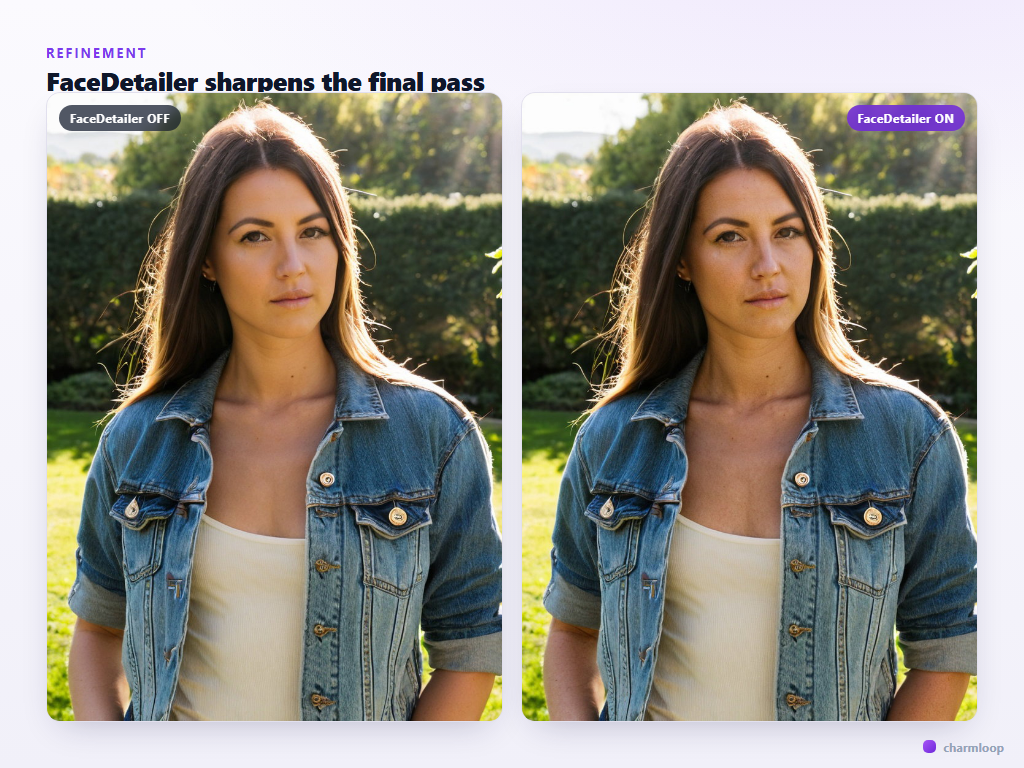
- Pass 3 (Img2img, Strength 0,35). Quelle = Pass 2. Im Post-Processing-Panel Face Detailer und Hand Detailer einschalten. Gleicher Prompt. Dieser Durchgang ist zum Schärfen, nicht zum Verändern.
- Pass 4 (optional). Wirkt die Haut plastikartig, aktivier im Post-Processing Skin Enhancement und lauf noch einen Img2img-Durchgang bei Strength 0,25.
Vier Durchgänge ausgehend von einem 1er-Batch, immer nur eine Variable verändert, bringen dich deutlich zuverlässiger zu einem fertigen Bild als zehn Reroll-Versuche eines kompletten Prompts.
Wann FaceDetailer in die Verfeinerung gehört
FaceDetailer ist ein Verfeinerungs-, kein Generierungs-Werkzeug. Nutz ihn im letzten Durchgang, wenn der Rest des Bildes sitzt und nur das Gesicht noch Schärfe braucht. FaceDetailer in jedem Durchgang laufen zu lassen, verschwendet Charms – Gesichter aus frühen Durchgängen werden ohnehin neu gezeichnet.
Die Ausnahme: identitätskritische Renders, bei denen du willst, dass jeder Zwischenstand schon wie die richtige Person aussieht. Lass FaceDetailer dann durchgehend an und nimm die leichten Mehrkosten pro Render in Kauf.
Negativ-Prompts in der Verfeinerung
Ein nützliches Muster: zwei gespeicherte Negativ-Prompts. Einen Generierungs-Negativ-Prompt (deckt die üblichen SDXL-Fehler ab) und einen Verfeinerungs-Negativ-Prompt, der zusätzlich genau das aufnimmt, was die frühen Passes immer wieder produziert haben. Wenn deine ersten drei Passes alle einen seltsamen doppelten Finger geliefert haben, ergänz extra fingers, duplicate fingers im Verfeinerungs-Negativ und lauf den nächsten Pass – ein gezielter Negativ-Prompt wirkt deutlich besser als ein allgemeiner.
Das Lesezeichen-Symbol neben jedem Prompt-Feld speichert den Prompt; nutz es für den positiven wie den negativen.
Einen kaputten ersten Pass nicht hinterherjagen
Es ist verlockend, einen Render weiter zu verfeinern, der nie funktionieren wird – falsche Pose, falsches Licht, falsche Komposition. Verfeinerung macht aus einem guten Bild ein großartiges. Sie rettet kein schlechtes. Ist nach Pass 2 die Komposition immer noch falsch oder die Identität trägt nicht, geh zurück zur Generierung mit präziserem Prompt, anderem Format oder höherer Face-Preservation-Stufe. Nach Pass 2 neu zu starten ist günstig; einen kaputten Render durch sechs Verfeinerungs-Passes zu treiben ist es nicht.
Den Stand sichern, den du behältst
Wenn du auf einen Render triffst, den du behalten willst, zeigt die Hero-Ansicht des Pro-Generators eine Sichern-Aktion. Sicher ihn. Das Bild landet in deiner Galerie und steht künftig als Quelle für Img2img-Passes und als Referenz für Face-Flow-Generierungen zur Verfügung.
Speicher deine Lieblingseinstellungen als Preset – die Preset-Leiste über den Panels legt den ganzen Stack (Prompt, Modell, Sampler, Maße, Face-Flow) unter einem Namen ab. Beim nächsten Mal lädst du das Preset, änderst den Prompt – und überspringst den Aufbau komplett.
Presets verzinsen sich. Nach ein paar Wochen mit dem Pro-Generator hast du drei bis fünf benannte Setups für deine häufigsten Anwendungsfälle – ein Studio-Porträt-Preset, ein Environmental-Wide-Preset, ein vertikales Handy-Hintergrund-Preset. Ein Preset laden und nur den Prompt zu wechseln bringt dich vier- bis fünfmal schneller zu einem fertigen Render als jedes Mal bei Standardwerten anzufangen – und die Konsistenz im Look deiner Galerie steigt deutlich. Der nächste Artikel zeigt drei konkrete Rezepte, die du beim ersten Lauf direkt als Preset abspeichern kannst.
Als Nächstes: alles zusammen mit benannten, kopierfertigen Rezepten, die du heute laufen lassen kannst → Rezepte.