優れた Pro のレンダリングのほとんどは、一発では生まれません。3〜4回かけて生まれます — ポーズ、構図、同一性を決める最初のパス。そして、最初のパスが外した部分を直す仕上げのパス。仕上げのパスはやり直すより charm が安く済み、新しいプロンプトでサイコロを振り直すよりほぼ常に良い結果になります。
この記事では、仕上げのループを紹介します。
img2img のワークフロー
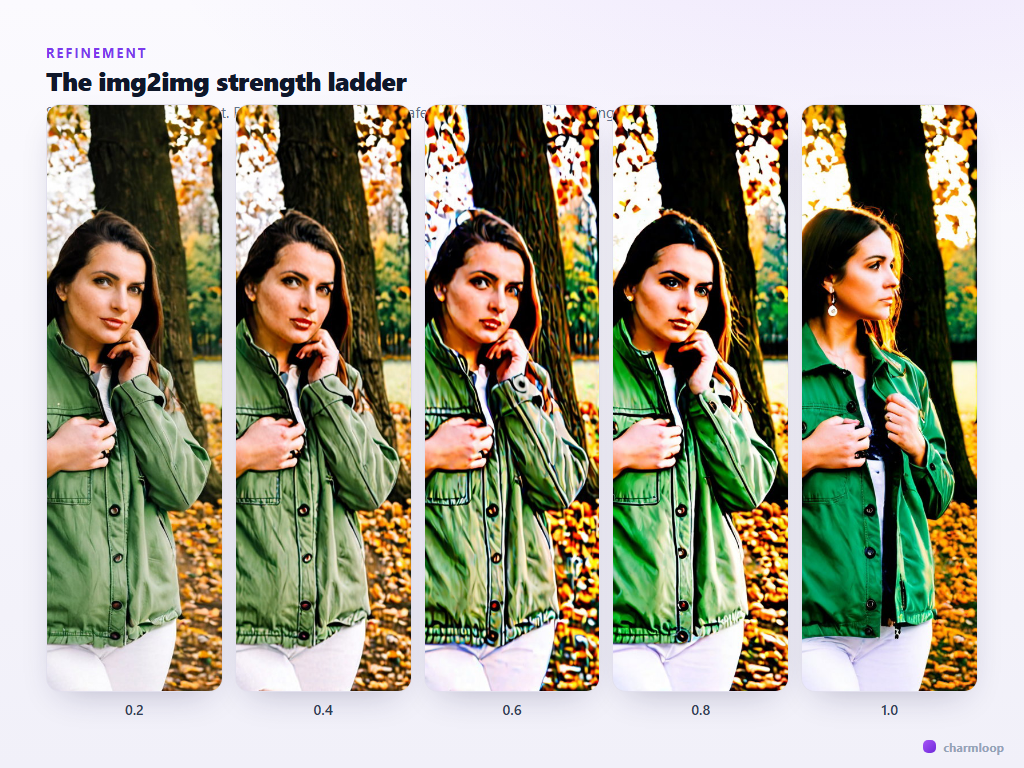
Pro ジェネレーターの Img2img パネルでは、既存の画像 — ギャラリーから、このセッションの最近の生成から、またはアップロードしたもの — を選び、次のレンダリングの起点にできます。モデルはその画像を取り、部分的に壊し、プロンプトに従って再構築します。どれだけ壊すかは strength スライダー(他のツールではデノイズと呼ばれることもあります)で決まります。
- Strength 0.2〜0.4 — 穏やか。出力はソースとほぼ同じに見えます。ライティングのムードを変える、色を少しずらす、肌を滑らかにする、といった小さな調整に。
- Strength 0.5〜0.65 — 中程度。構図は保ちつつ、モデルにディテールを描き直す余地があります。仕上げのデフォルトとして有用なレンジ。
- Strength 0.7〜0.85 — 強め。ソースはベースというよりヒントになります。ポーズと大まかな構図は残したいが、大きく描き直してほしいときに。
- Strength 0.9〜1.0 — 実質的には新規生成で、ソースは色ノイズとして使われるだけ。仕上げの正解になることはほぼありません。
1パスにつき1つだけ直す
速く反復する人と遅い人を分ける規律:仕上げのパスでは1度に1変数だけ変えること。プロンプト、strength、モデル、seed を全部一度に変えて、新しいレンダリングが悪化したら、どの変更が壊したのか分かりません。プロンプトだけ変えて再生成すれば、答えは目の前にあります。
典型的な仕上げのシーケンス:
- パス1(生成)。 ベースのプロンプト、バッチ3、seed フリー。一番構図の良いものを選びます。seed をメモしてください(レンダリング完了時にヒーローのフッターに表示されます)。
- パス2(img2img, strength 0.6)。 ソース = 選んだレンダリング。seed をロック。プロンプトを1つだけ変える — 通常はライティングかムード。
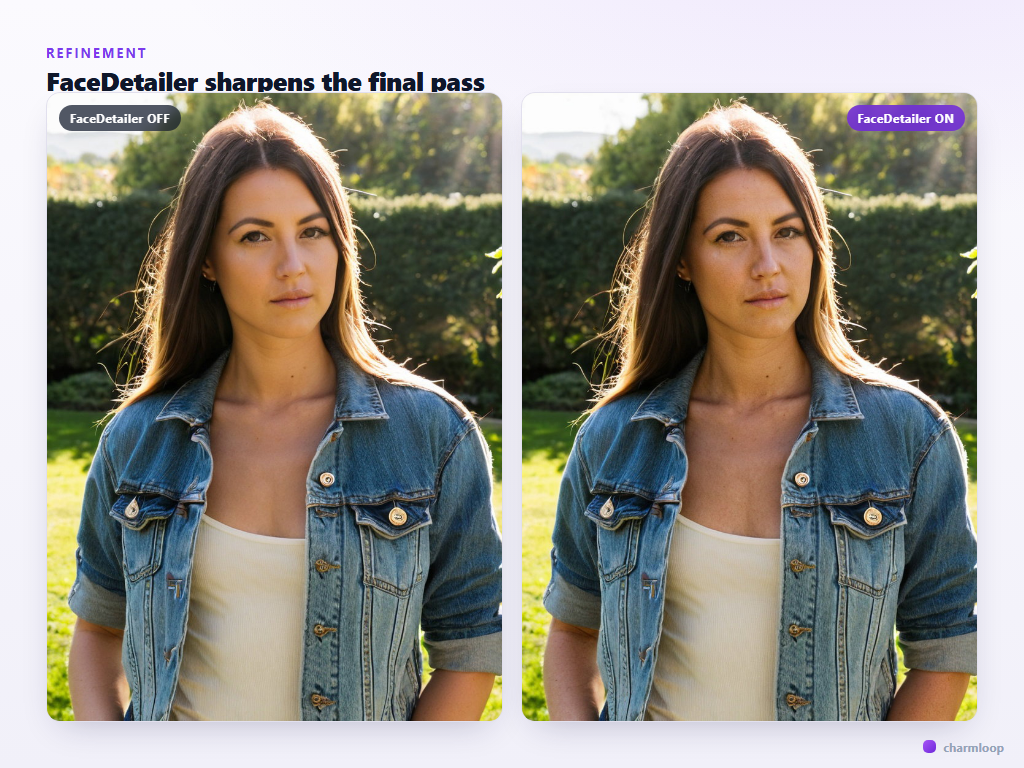
- パス3(img2img, strength 0.35)。 ソース = パス2。ポストプロセスパネルで Face Detailer と Hand Detailer をオン。同じプロンプト。このパスはディテールを「直す」ためのもので、「変える」ためではありません。
- パス4(任意)。 肌がプラスチックっぽいなら、ポストプロセスで Skin Enhancement を有効にして、strength 0.25 でもう1回 img2img。
バッチ1のベースから始めて、1パスにつき1変数を変えていく4パスの方が、フルプロンプトを10回振り直すよりずっと信頼性高く完成形にたどり着きます。
仕上げで FaceDetailer を使うタイミング
FaceDetailer は仕上げ用のツールであって、生成用ではありません。残りの画像が望み通りになって、顔だけシャープにしたい 最後の パスで使ってください。毎パスで FaceDetailer を動かすと charm の無駄です — 序盤のパスの顔はどうせ描き直されます。
例外:同一性が重要なレンダリングで、途中の各パスでも本人らしく見せたい場合。その場合は FaceDetailer を通して有効にし、レンダリングごとの小さな追加コストを受け入れます。
仕上げでのネガティブプロンプト
便利なパターン:ネガティブプロンプトを2つ保存しておくこと。生成用 のネガティブ(典型的な SDXL の失敗モードをカバー)と、仕上げ用 のネガティブ(序盤のパスで繰り返し出た問題を追加するもの)です。最初の3パスで全部に変な指の重複が出たなら、extra fingers, duplicate fingers を仕上げ用ネガティブに足して次のパスを回してください — ネガティブプロンプトは、既知の失敗を狙い撃ちするときに格段に効きます。
各プロンプト欄横のブックマークアイコンでプロンプトを保存できます。ポジティブにもネガティブにも使ってください。
壊れた最初のパスを追わない
ポーズが間違っている、ライティングが間違っている、構図が間違っている — そもそも成立しないレンダリングを仕上げ続けたくなる誘惑があります。仕上げは良い画像を素晴らしくします。悪い画像は救いません。パス2の時点で構図がまだ違っていたり同一性が出ていなかったりするなら、生成ステップに戻ってください — シャープなプロンプト、別のアスペクト比、もしくは1つ上の顔保持ティアで。パス2の後にやり直すのは安いです。壊れたレンダリングを6パスかけて追うのは安くありません。
残すバージョンを保存する
残したいレンダリングにたどり着いたら、Pro ジェネレーターのヒーローに保存アクションが出ます。保存してください。画像はギャラリーに入り、今後の img2img パスのソースとしても、顔フロー生成のリファレンスとしても使えるようになります。
お気に入りの設定は プリセット として保存してください — パネル上部のプリセットバーから、スタック全体(プロンプト、モデル、サンプラー、寸法、顔フロー)を1つの名前で保存できます。次に似た絵を作りたいときは、プリセットを読み込み、プロンプトを変えるだけで、セットアップ作業をスキップできます。
プリセットは積み上がります。Pro ジェネレーターを数週間使うと、最も多いユースケースに合った設定が3〜5個できてきます — スタジオポートレートのプリセット、環境ワイドのプリセット、スマホ壁紙の縦長プリセットなど。プリセットを読み込んでプロンプトだけ変える方が、デフォルトから組み立てるより4〜5倍速く完成にたどり着けますし、保存ギャラリー全体のルックの一貫性も大きく上がります。次の記事では、初回から使ってそのままプリセットに保存できる3つの具体的なレシピを紹介します。
次は、すべてをまとめて、今日から実行できる名前付きのコピペレシピへ → レシピ。