La plupart des grands rendus Pro ne sortent pas en un seul jet. Ils sortent en trois ou quatre — un premier passage qui pose la pose, la composition et l’identité ; puis un passage d’affinement qui corrige ce que le premier a manqué. Le passage d’affinement coûte moins de charms que repartir de zéro, et il donne presque toujours un meilleur résultat que de relancer les dés sur un prompt frais.
Cet article te montre la boucle d’affinement.
Le workflow img2img
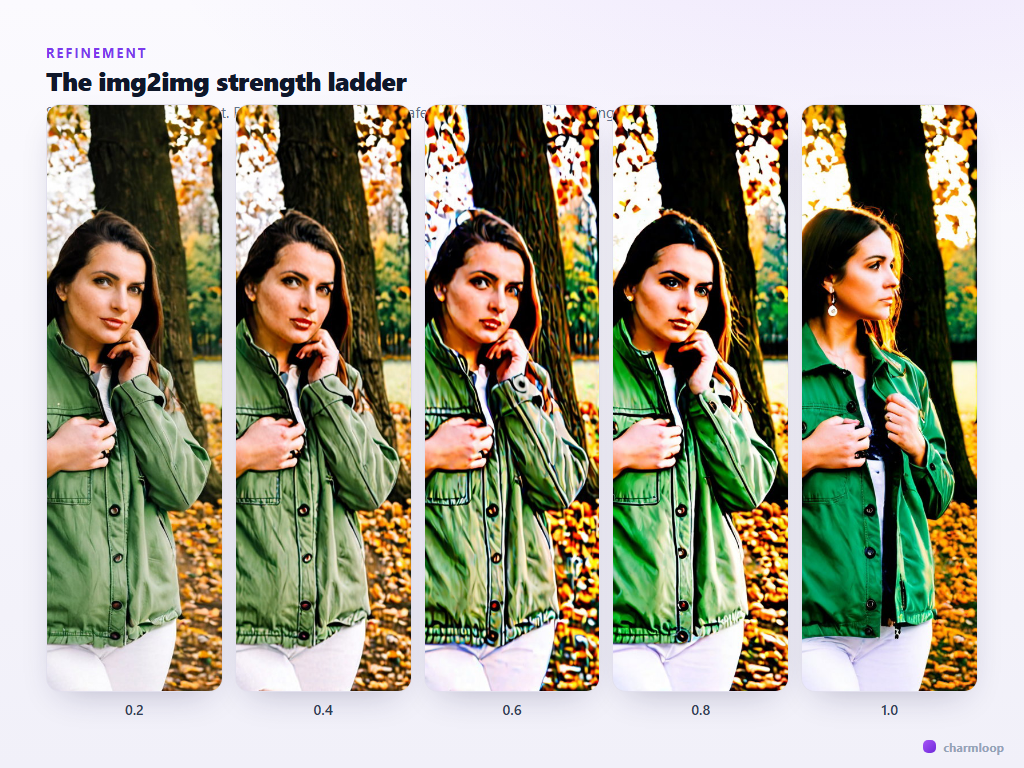
Le panneau Img2img du générateur Pro te laisse choisir n’importe quelle image existante — depuis ta galerie, les rendus récents de la session ou téléversée — et l’utiliser comme point de départ pour le rendu suivant. Le modèle prend l’image, la détruit partiellement et la reconstruit selon ton prompt. La quantité détruite est pilotée par le curseur strength (parfois appelé denoise dans d’autres outils).
- Strength 0,2–0,4 — doux. La sortie est quasi identique à la source. Utilise-le pour des micro-retouches : changer l’ambiance lumineuse, déplacer une couleur, lisser la peau.
- Strength 0,5–0,65 — modéré. La composition est préservée, mais le modèle a de la marge pour redessiner les détails. La plage par défaut utile pour l’affinement.
- Strength 0,7–0,85 — agressif. La source est plus un indice qu’une base. Utilise-le quand tu veux garder la pose et la composition grossière mais autoriser une refonte majeure.
- Strength 0,9–1,0 — pratiquement une nouvelle génération qui se sert de la source comme bruit de couleur. Presque jamais la bonne réponse en affinement.
Une seule chose par passage
La discipline qui sépare les itérateurs rapides des lents : ne changer qu’une variable par passage d’affinement. Si tu changes le prompt, la strength, le modèle et le seed en même temps et que le nouveau rendu est pire, tu ne sais pas quel changement l’a cassé. Si tu ne changes que le prompt et que tu régénères, la réponse est devant toi.
Une séquence d’affinement typique :
- Pass 1 (génération). Prompt de base, batch de 3, seed libre. Choisis celui à la meilleure composition. Note son seed (il s’affiche dans le pied du hero une fois le rendu fini).
- Pass 2 (img2img, strength 0,6). Source = le rendu choisi. Verrouille le seed. Modifie une chose dans le prompt — en général la lumière ou l’ambiance.
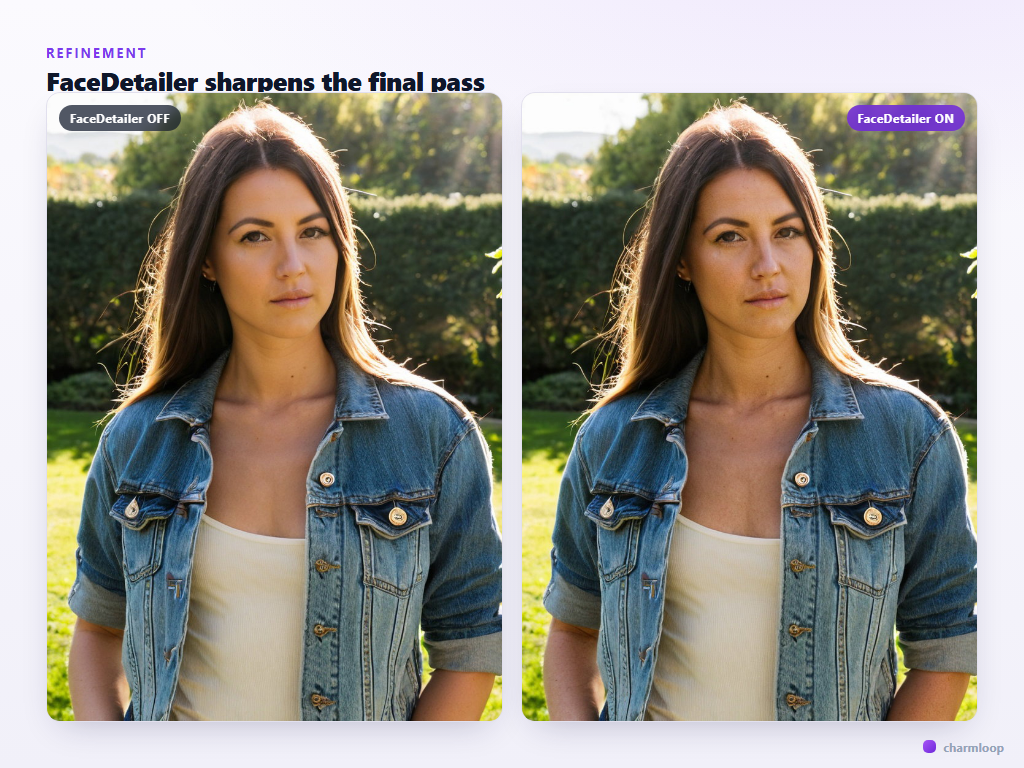
- Pass 3 (img2img, strength 0,35). Source = pass 2. Active Face Detailer et Hand Detailer dans le panneau Post-processing. Même prompt. Ce passage sert à corriger les détails, pas à les changer.
- Pass 4 (optionnel). Si la peau est plastique, active Skin Enhancement dans Post-processing et fais un dernier img2img à strength 0,25.
Quatre passages à partir d’un batch 1, avec une seule variable modifiée à la fois, t’emmènent à une image finie bien plus fiablement que dix relances d’un prompt complet.
Quand utiliser FaceDetailer dans l’affinement
FaceDetailer est un outil d’affinement, pas de génération. Utilise-le sur le passage final, quand le reste de l’image est à sa place et que seul le visage a besoin d’être affûté. Faire tourner FaceDetailer à chaque passage gaspille des charms — les visages des premiers passages vont être redessinés de toute façon.
L’exception : les rendus critiques pour l’identité où tu veux que chaque passage intermédiaire ressemble déjà à la bonne personne. Pour ceux-là, garde FaceDetailer activé en permanence et accepte le léger surcoût par rendu.
Les prompts négatifs en affinement
Un schéma utile : garde deux prompts négatifs sauvegardés. Un négatif de génération (qui couvre les modes d’échec habituels de SDXL) et un négatif d’affinement qui ajoute tout ce que les premiers passages ont continué à produire. Si tes trois premiers passages sont sortis avec un étrange doigt en double, ajoute extra fingers, duplicate fingers à ton négatif d’affinement et relance le passage suivant — un prompt négatif est bien plus efficace quand il vise un échec connu.
L’icône signet à côté de chaque champ de prompt enregistre le prompt ; utilise-la pour le positif comme pour le négatif.
Ne pas s’acharner sur un premier passage cassé
Il y a une tentation de continuer à affiner un rendu qui n’allait jamais marcher — mauvaise pose, mauvaise lumière, mauvaise composition. L’affinement transforme une bonne image en grande image. Il ne sauve pas une mauvaise image. Si après le pass 2 la composition est encore fausse ou l’identité ne passe pas, retourne à l’étape de génération avec un prompt plus net, un autre format ou un niveau de préservation faciale plus haut. Repartir après le pass 2 coûte peu ; traîner un rendu cassé pendant six passages d’affinement, non.
Sauvegarder la version que tu gardes
Quand tu tombes sur un rendu que tu veux garder, le hero du générateur Pro affiche une action de sauvegarde. Sauvegarde-le. L’image arrive dans ta galerie et devient disponible comme source pour de futurs passages img2img et comme référence pour de futures générations à flux de visage.
Nomme tes paramètres préférés en preset — la barre Preset au-dessus des panneaux stocke toute la pile (prompt, modèle, sampler, dimensions, flux de visage) sous un nom. La prochaine fois que tu veux une image similaire, charge le preset, change le prompt, et tu sautes toute la configuration.
Les presets se cumulent. Après quelques semaines d’utilisation du générateur Pro, tu auras trois à cinq setups nommés qui couvrent tes cas d’usage les plus fréquents — un preset portrait studio, un preset wide environnemental, un preset vertical fond d’écran. Charger un preset et ne changer que le prompt t’amène à un rendu fini quatre à cinq fois plus vite que de construire depuis les valeurs par défaut, et la cohérence visuelle de ta galerie monte nettement. L’article suivant montre trois recettes concrètes que tu peux sauvegarder en preset dès leur premier lancement.
Ensuite : tout assembler avec des recettes nommées et prêtes à copier que tu peux lancer aujourd’hui → Recettes.