Большинство сильных рендеров в Pro не появляются с одного выстрела. Они появляются за три-четыре: первый проход задаёт позу, композицию и идентичность; дальше — доведение, которое исправляет то, что первый проход испортил. Доведение стоит меньше чармов, чем старт с нуля, и почти всегда даёт лучший результат, чем перебрасывать кости на свежем промпте.
Эта статья показывает цикл доведения.
Рабочий процесс img2img
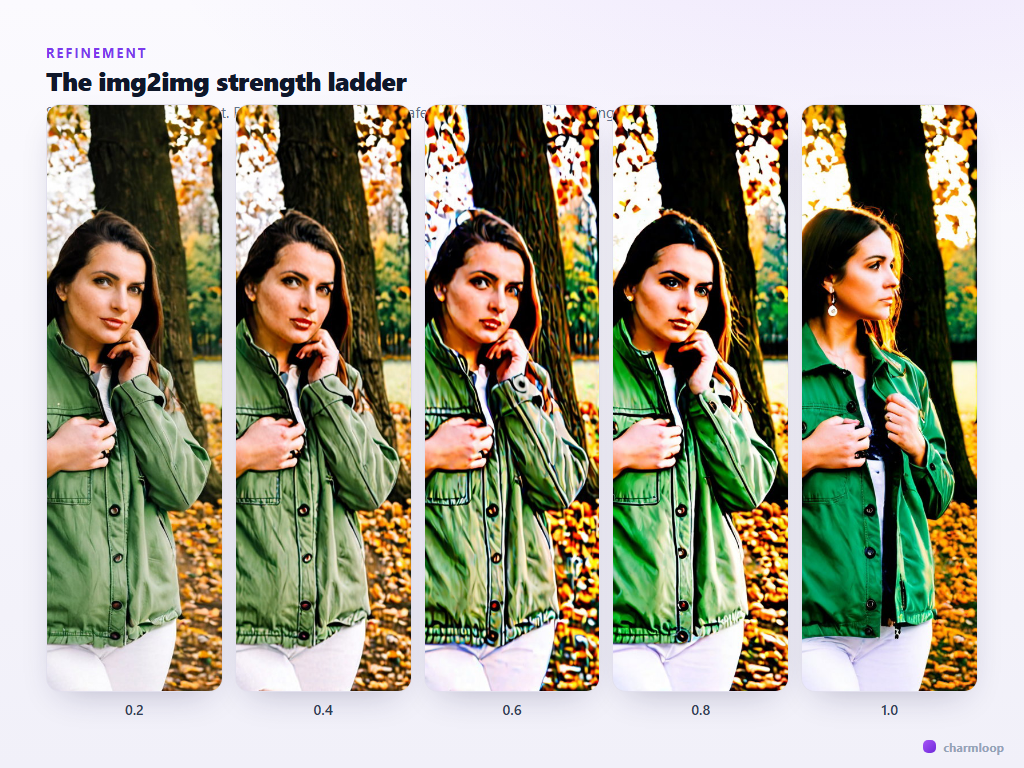
Панель Img2img в Pro позволяет взять любое изображение — из вашей галереи, из недавних генераций сессии или загруженное — и использовать его как стартовую точку для следующего рендера. Модель берёт изображение, частично разрушает и пересобирает под ваш промпт. Сколько разрушать — задаёт слайдер strength (в некоторых инструментах его зовут denoise).
- Strength 0.2–0.4 — мягко. Выход почти как источник. Берите для мелких правок: изменить настроение света, сдвинуть цвет, сгладить кожу.
- Strength 0.5–0.65 — умеренно. Композиция держится, но у модели есть простор перерисовать детали. Дефолтно полезный диапазон для доведения.
- Strength 0.7–0.85 — агрессивно. Источник — скорее подсказка, чем основа. Берите, когда надо сохранить позу и грубую композицию, но позволить масштабную переработку.
- Strength 0.9–1.0 — по сути свежая генерация, использующая источник как цветовой шум. Почти никогда не правильный ответ для доведения.
Исправляйте по одному за проход
Дисциплина, отличающая быстрых итераторов от медленных: меняйте одну переменную за проход доведения. Если вы одновременно поменяли промпт, силу, модель и seed, и новый рендер вышел хуже — вы не знаете, что именно его сломало. А если поменяли только промпт и перерендерили — ответ перед глазами.
Типичная последовательность доведения:
- Проход 1 (генерация). Базовый промпт, партия 3, свободный seed. Выберите с лучшей композицией. Запомните её seed (он появляется в футере hero, когда рендер завершится).
- Проход 2 (img2img, сила 0.6). Источник — выбранный рендер. Зафиксируйте seed. Поменяйте одну вещь в промпте — обычно освещение или настроение.
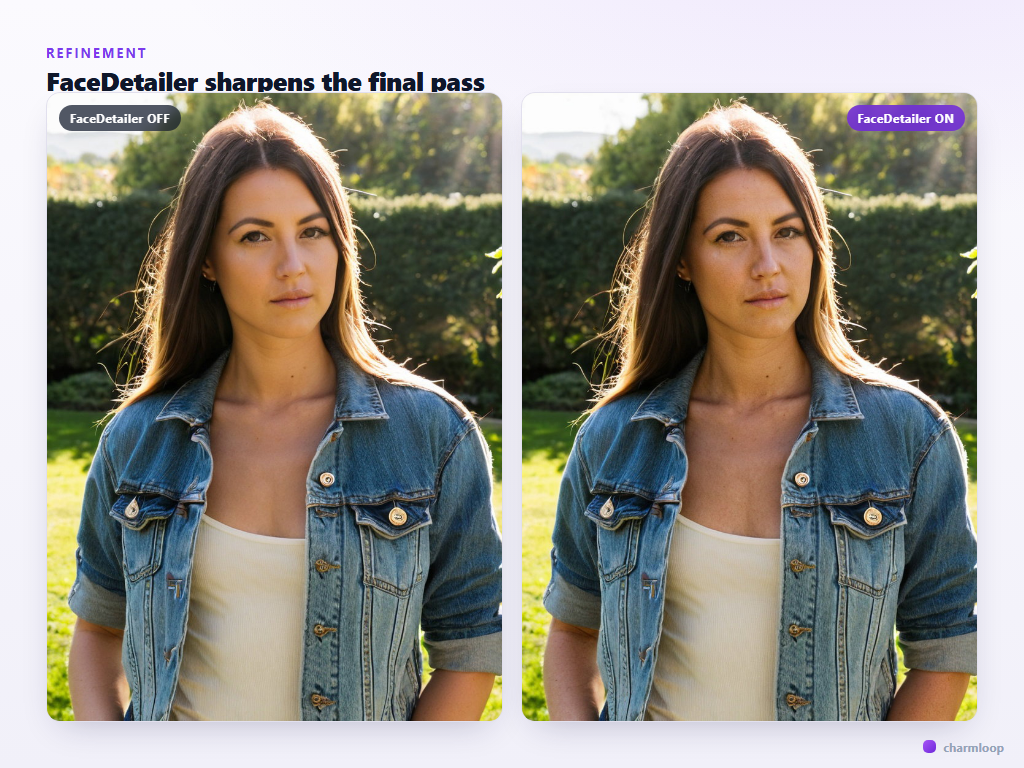
- Проход 3 (img2img, сила 0.35). Источник — проход 2. Включите Face Detailer и Hand Detailer в панели Post-processing. Тот же промпт. Этот проход — про правку деталей, а не их смену.
- Проход 4 (опционально). Если кожа пластиковая — включите Skin Enhancement в Post-processing и сделайте ещё один img2img на силе 0.25.
Четыре прохода от базовой партии 1 со сменой одной переменной за раз дают финиш гораздо надёжнее, чем десять перезапусков полного промпта.
Когда включать FaceDetailer в доведении
FaceDetailer — инструмент доведения, а не генерации. Включайте его на последнем проходе, когда остальное изображение уже такое, как нужно, и доводить осталось только лицо. FaceDetailer на каждом проходе палит чармы зря — лица ранних проходов всё равно будут перерисованы.
Исключение — рендеры, где идентичность критична на всех промежуточных шагах. Для них держите FaceDetailer включённым всё время и миритесь с чуть более высокой ценой кадра.
Негативные промпты в доведении
Полезный паттерн — держать сохранёнными два негативных промпта. Генерационный негатив (на типичные сбои SDXL) и доводочный негатив, в который вы дописываете то, что ранние проходы упорно продолжали выдавать. Если первые три прохода дали странный дублированный палец — добавьте extra fingers, duplicate fingers в доводочный негатив и пройдите снова: негативный промпт в разы эффективнее, когда нацелен на конкретную, известную проблему.
Иконка закладки рядом с каждым полем сохраняет промпт; используйте её и для положительного, и для отрицательного.
Не доводите сильно сломанный первый проход
Всегда есть соблазн дальше доводить рендер, который изначально был обречён: неправильная поза, неправильный свет, неправильная композиция. Доведение делает хорошую картинку отличной. Оно не спасает плохую. Если после второго прохода композиция всё ещё не та или идентичность не вылезает — возвращайтесь в генерацию с более чётким промптом, другим соотношением сторон или более высоким уровнем сохранения лица. Старт с нуля после прохода 2 — дёшево; гнать сломанный рендер через шесть проходов доведения — дорого.
Как сохранить ту версию, которая понравилась
Когда вылупился рендер, который хочется оставить, в hero Pro появляется кнопка сохранить. Сохраняйте. Изображение уходит в вашу галерею и становится доступным как источник для будущих img2img-проходов и как референс для будущих генераций face flow.
Назовите любимые настройки как preset — Preset bar над панелями хранит весь стек (промпт, модель, семплер, размеры, face flow) под одним именем. В следующий раз, когда захотите похожее изображение, загружаете пресет, меняете промпт — и пропускаете настройку.
Пресеты копятся. Через несколько недель работы в Pro у вас появится три-пять именованных сетапов под самые частые кейсы — студийный портрет, широкий кадр окружения, вертикальные обои. Загрузить пресет и поменять только промпт — в четыре-пять раз быстрее, чем собирать с дефолтов; а консистентность вида между кадрами галереи заметно растёт. В следующей статье — три конкретных рецепта, которые можно сохранить как пресеты сразу с первого запуска.
Дальше — собираем всё воедино через названные рецепты, готовые к запуску прямо сейчас → Рецепты.