Większość świetnych renderów Pro nie powstaje za pierwszym strzałem. Powstają w trzech-czterech: pierwszy przebieg ustala pozę, kompozycję i tożsamość; przebieg dopracowania naprawia to, co pierwszy zepsuł. Przebieg dopracowania kosztuje mniej charmów niż zaczynanie od nowa i prawie zawsze daje lepszy efekt niż rzucanie kostką nowym promptem.
Ten artykuł pokazuje pętlę dopracowania.
Workflow img2img
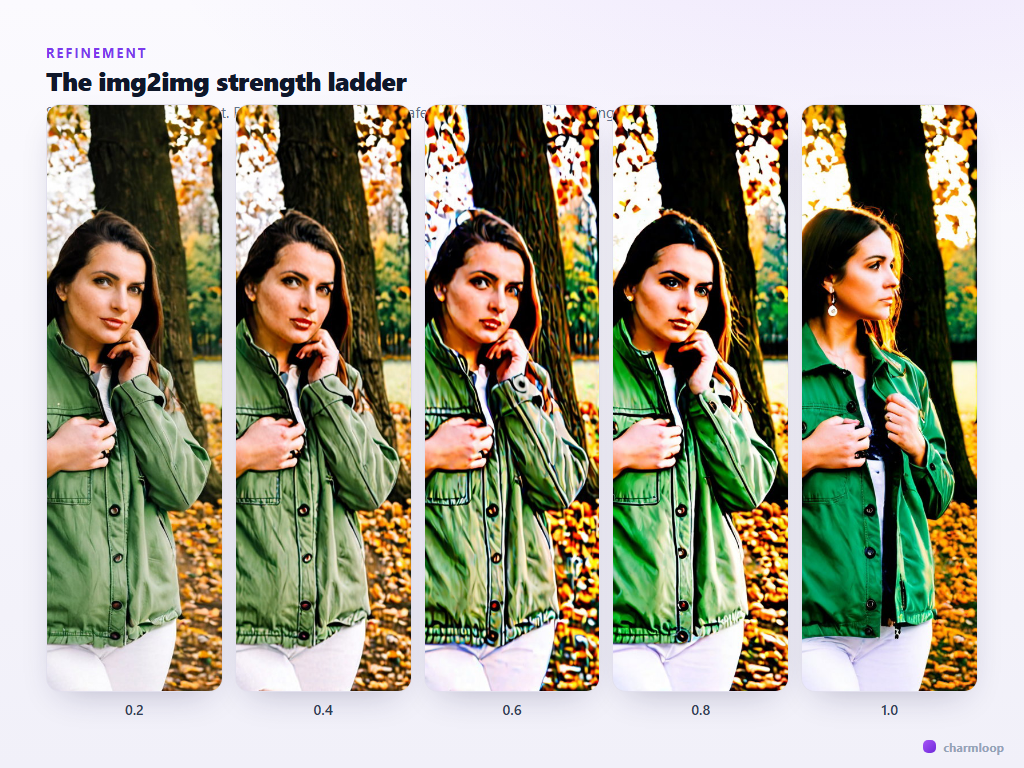
Panel Img2img generatora Pro pozwala wybrać dowolny istniejący obraz — z galerii, z ostatnich generacji w sesji albo wgrany — i użyć go jako punktu startowego do kolejnego renderu. Model bierze obraz, częściowo go niszczy i odbudowuje zgodnie z Twoim promptem. To, jak bardzo niszczy, reguluje suwak strength (w innych narzędziach nazywany denoise).
- Strength 0,2–0,4 — łagodne. Wyjście wygląda prawie tak samo jak źródło. Używaj do drobnych poprawek: zmiana nastroju światła, przesunięcie koloru, wygładzenie skóry.
- Strength 0,5–0,65 — umiarkowane. Kompozycja jest zachowana, ale model ma miejsce, by przerysować detale. Domyślny użyteczny zakres do dopracowania.
- Strength 0,7–0,85 — agresywne. Źródło jest raczej wskazówką niż bazą. Używaj, gdy chcesz zachować pozę i ogólną kompozycję, ale dopuścić poważne przerysowanie.
- Strength 0,9–1,0 — w praktyce świeża generacja, która używa źródła jako szumu koloru. Prawie nigdy nie jest właściwą odpowiedzią na dopracowanie.
Naprawiaj jedną rzecz na przebieg
Dyscyplina, która oddziela szybkich iteratorów od wolnych: zmieniaj jedną zmienną na przebieg dopracowania. Jeśli zmienisz prompt, siłę, model i seed naraz, a nowy render będzie gorszy, nie wiesz, która zmiana to zepsuła. Jeśli zmienisz tylko prompt i wygenerujesz ponownie, odpowiedź masz przed sobą.
Typowa sekwencja dopracowania:
- Przebieg 1 (generacja). Bazowy prompt, batch 3, wolny seed. Wybierz ten z najlepszą kompozycją. Zapisz jego seed (pojawia się w stopce hero, gdy render się skończy).
- Przebieg 2 (img2img, strength 0,6). Źródło = wybrany render. Zablokuj seed. Zmień jedną rzecz w prompcie — zwykle oświetlenie albo nastrój.
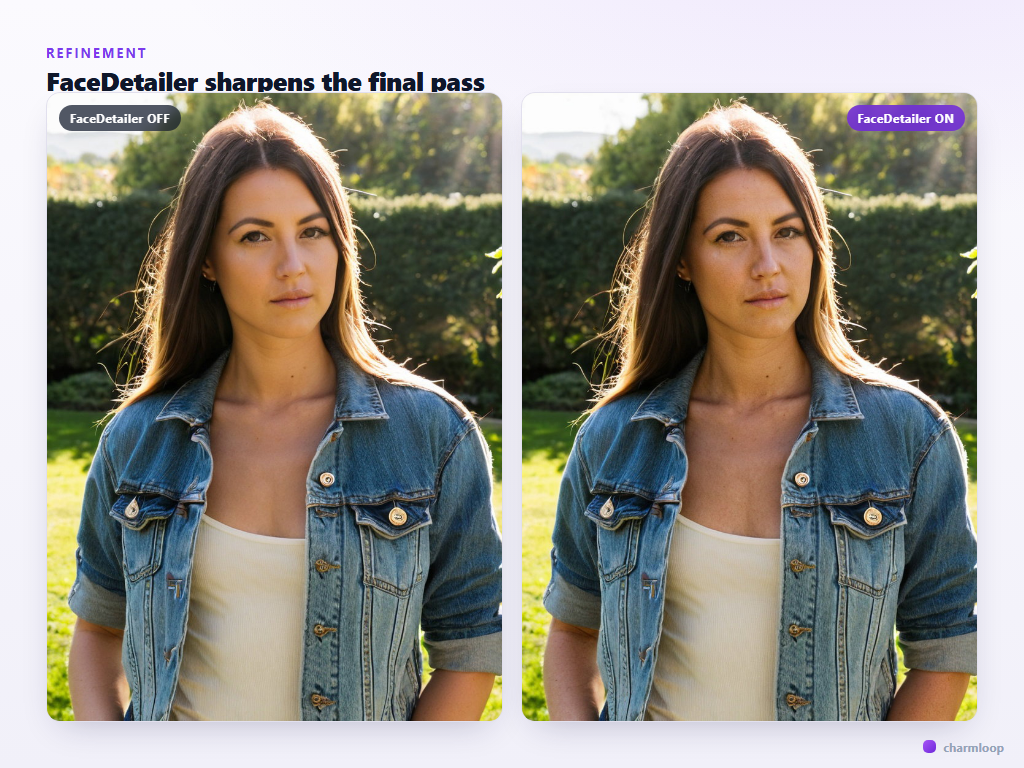
- Przebieg 3 (img2img, strength 0,35). Źródło = przebieg 2. Włącz Face Detailer i Hand Detailer w panelu Postprocessing. Ten sam prompt. Ten przebieg jest do naprawiania detali, nie do ich zmieniania.
- Przebieg 4 (opcjonalnie). Jeśli skóra jest plastikowa, włącz Skin Enhancement w Postprocessingu i przepuść jeszcze raz img2img na strength 0,25.
Cztery przebiegi z bazy batcha 1, ze zmianą jednej zmiennej naraz, doprowadzą Cię do skończonego obrazu znacznie pewniej niż dziesięć rzutów pełnego promptu.
Kiedy używać FaceDetailera w dopracowaniu
FaceDetailer to narzędzie do dopracowania, nie do generacji. Używaj go w ostatnim przebiegu, gdy reszta obrazu jest tam, gdzie chcesz, a tylko twarz wymaga wyostrzenia. Trzymanie FaceDetailera włączonego w każdym przebiegu marnuje charmy — twarze z wczesnych przebiegów i tak zostaną przerysowane.
Wyjątek: rendery z krytyczną tożsamością, gdy chcesz, by każdy pośredni przebieg wyglądał jak właściwa osoba. Wtedy trzymaj FaceDetailera włączonego przez cały czas i pogódź się z małym kosztem na render.
Negatywne prompty w dopracowaniu
Użyteczny wzorzec: trzymaj dwa zapisane negatywne prompty. Negatyw generacyjny (pokrywający typowe potknięcia SDXL) i negatyw dopracowania, który dodaje to, co wczesne przebiegi konsekwentnie produkowały. Jeśli pierwsze trzy przebiegi wyszły z dziwnym podwójnym palcem, dodaj extra fingers, duplicate fingers do negatywu dopracowania i puść kolejny przebieg — negatywny prompt jest znacznie skuteczniejszy, gdy celuje w znany błąd.
Ikona zakładki obok każdego pola promptu zapisuje prompt; używaj jej i dla pozytywnego, i dla negatywnego.
Nie goń zepsutego pierwszego przebiegu
Jest pokusa, żeby dopracowywać render, który nigdy nie miał zadziałać — zła poza, złe oświetlenie, zła kompozycja. Dopracowanie zmienia dobry obraz w świetny. Nie ratuje złego. Jeśli po przebiegu 2 kompozycja nadal nie jest taka, jaką chcesz, albo tożsamość nie wychodzi, wróć do kroku generacji z ostrzejszym promptem, innymi proporcjami lub wyższym trybem zachowania twarzy. Zaczęcie od nowa po przebiegu 2 jest tanie; gonienie zepsutego renderu przez sześć przebiegów dopracowania — nie.
Zapisywanie wersji, którą zostawiasz
Gdy trafisz na render, który chcesz zostawić, w hero generatora Pro pojawia się akcja zapisu. Zapisz. Obraz trafia do galerii i staje się dostępny jako źródło do przyszłych przebiegów img2img oraz jako odniesienie do przyszłych generacji z trybem twarzy.
Zapisz swoje ulubione ustawienia jako preset — pasek presetów nad panelami pozwala zapamiętać cały stos (prompt, model, sampler, wymiary, tryb twarzy) pod jedną nazwą. Następnym razem, gdy chcesz podobny obraz, ładujesz preset, zmieniasz prompt i pomijasz setup.
Presety się kumulują. Po kilku tygodniach pracy z generatorem Pro będziesz mieć trzy do pięciu nazwanych zestawów dopasowanych do najczęstszych przypadków — preset portretu studyjnego, preset szerokiego ujęcia plenerowego, preset pionowej tapety na telefon. Załadowanie presetu i zmiana tylko promptu prowadzi do skończonego renderu cztery-pięć razy szybciej niż budowanie od domyślnych, a spójność wyglądu w zapisanej galerii ostro rośnie. Następny artykuł pokazuje trzy konkretne przepisy, które możesz zapisać jako presety przy pierwszym uruchomieniu.
Dalej: składamy wszystko w jedną całość z nazwanymi, gotowymi do skopiowania przepisami, które możesz puścić już dziś → Przepisy.