좋은 Pro 렌더 대부분은 한 번에 나오지 않습니다. 보통 서너 번에 걸쳐 만들어집니다. 첫 패스는 포즈와 구도, 정체성을 잡고, 그 다음 리파인먼트 패스에서 첫 패스가 놓친 부분을 손봅니다. 리파인먼트 패스는 처음부터 다시 시작하는 것보다 charm이 적게 들고, 거의 항상 새 프롬프트로 운을 다시 던지는 쪽보다 더 나은 결과를 줍니다.
이 글은 그 리파인먼트 루프를 보여 줍니다.
img2img 워크플로
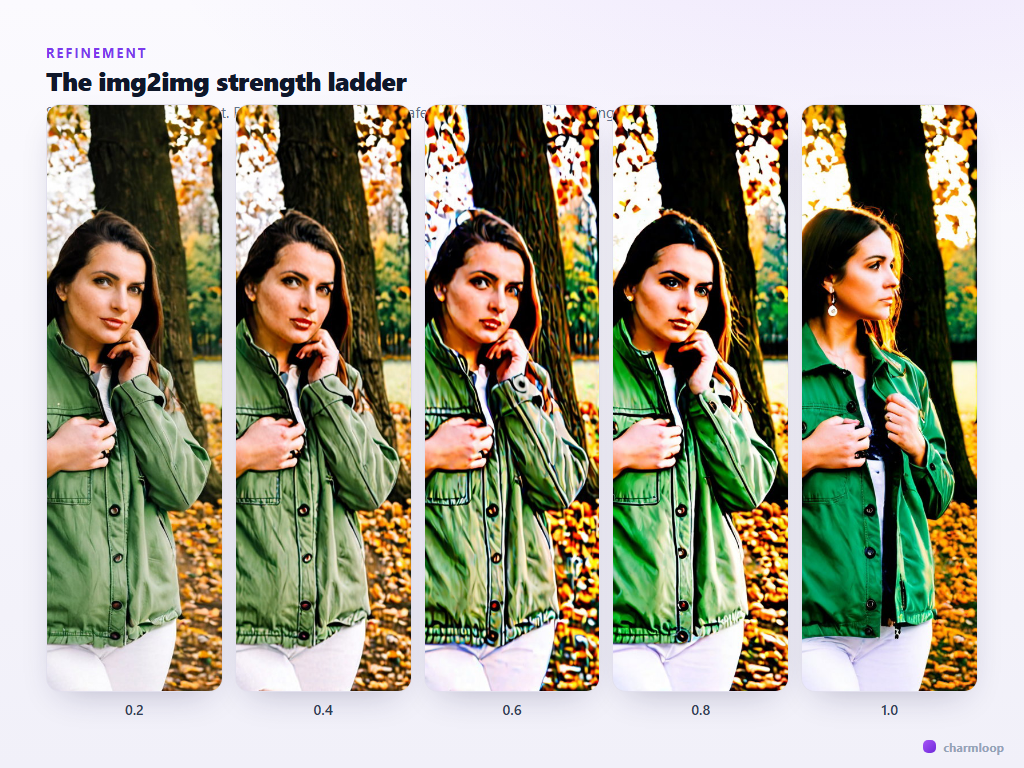
Pro 생성기의 Img2img 패널에서는 — 갤러리에 있는 것이든, 이번 세션의 최근 생성물이든, 직접 업로드한 것이든 — 기존 이미지를 골라 다음 렌더의 출발점으로 쓸 수 있습니다. 모델은 그 이미지를 받아서 부분적으로 무너뜨린 뒤, 프롬프트에 맞춰 다시 짓습니다. 얼마나 무너뜨릴지는 strength 슬라이더(다른 도구에서는 denoise라고 부르기도 합니다)로 조절합니다.
- Strength 0.2–0.4 — 부드럽게. 결과가 원본과 거의 같아 보입니다. 작은 조정에 쓰세요. 조명 분위기 바꾸기, 색상 살짝 이동, 피부 부드럽게 하기 같은 것들.
- Strength 0.5–0.65 — 보통. 구도는 유지되면서 모델이 디테일을 다시 그릴 여유가 생깁니다. 리파인먼트에서 가장 쓸 만한 기본 범위입니다.
- Strength 0.7–0.85 — 공격적. 원본은 기반이라기보다 힌트에 가깝습니다. 포즈와 큰 구도는 유지하되 큰 다시 그리기를 허용하고 싶을 때 쓰세요.
- Strength 0.9–1.0 — 사실상 원본을 색 노이즈로 쓰는 새 생성입니다. 리파인먼트에서는 거의 정답이 아닙니다.
패스마다 한 가지만 고치세요
빠른 반복 작업자와 느린 작업자를 가르는 규율이 있습니다. 리파인먼트 패스마다 변수 하나만 바꾸는 것입니다. 프롬프트, strength, 모델, seed를 한꺼번에 바꿨는데 새 렌더가 더 나빠지면, 어떤 변경이 그것을 망쳤는지 알 수 없습니다. 프롬프트만 바꾸고 다시 생성하면 답이 눈앞에 있게 됩니다.
전형적인 리파인먼트 순서는 이렇습니다.
- 패스 1 (generate). 기본 프롬프트, 배치 3, 자유 seed. 구도가 가장 좋은 것을 고릅니다. seed를 적어 두세요(렌더가 끝나면 hero footer에 표시됩니다).
- 패스 2 (img2img, strength 0.6). Source는 1단계에서 고른 렌더. seed를 잠급니다. 프롬프트에서 한 가지만 수정합니다. 보통은 조명이나 분위기입니다.
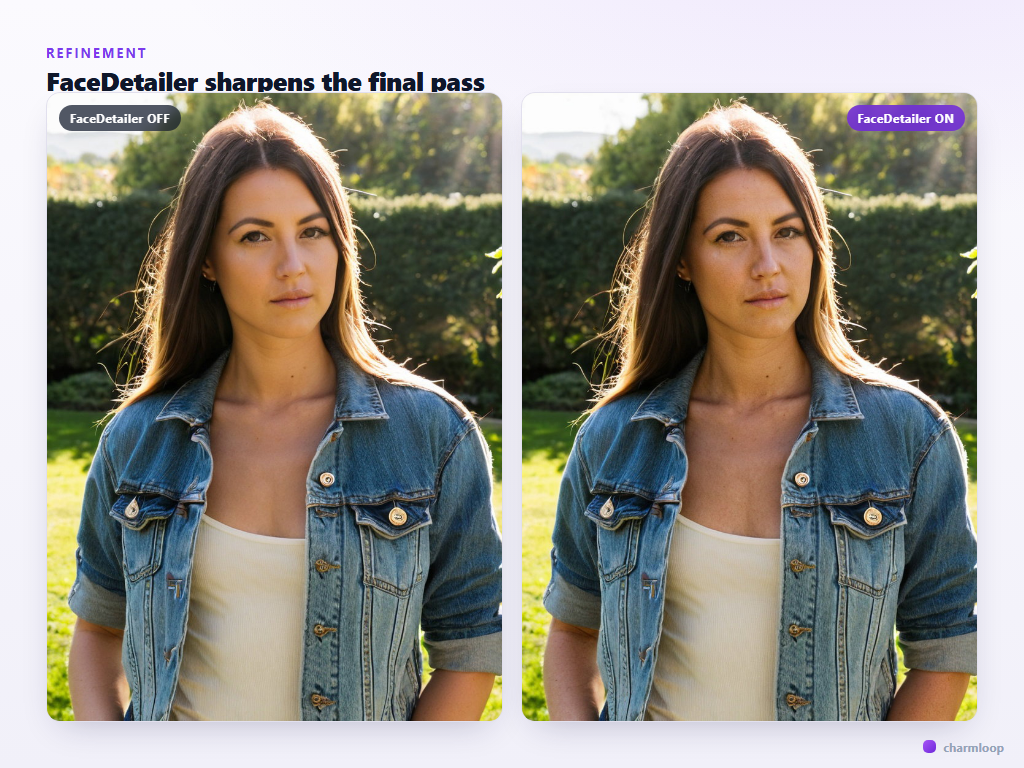
- 패스 3 (img2img, strength 0.35). Source는 패스 2. Post-processing 패널에서 Face Detailer와 Hand Detailer를 켭니다. 같은 프롬프트. 이 패스는 디테일을 바꾸기 위한 것이 아니라 고치기 위한 것입니다.
- 패스 4 (선택). 피부가 플라스틱 같으면 Post-processing에서 Skin Enhancement를 켜고 strength 0.25로 img2img를 한 번 더 돌립니다.
1배치 기반에서 시작해 한 번에 한 변수씩 바꾸는 네 번의 패스가, 풀 프롬프트를 열 번 다시 굴리는 것보다 훨씬 안정적으로 완성된 이미지로 데려다 줍니다.
리파인먼트에서 FaceDetailer를 언제 쓰는가
FaceDetailer는 리파인먼트 도구지 생성 도구가 아닙니다. 이미지의 나머지가 원하는 자리에 있고 얼굴만 선명해지면 되는 마지막 패스에 쓰세요. 매 패스마다 FaceDetailer를 돌리면 charm이 낭비됩니다. 초기 패스의 얼굴은 어차피 다시 그려질 테니까요.
예외가 하나 있습니다. 모든 중간 패스에서도 그 사람으로 보이기를 원하는 정체성 중심의 렌더라면, 처음부터 끝까지 FaceDetailer를 켜 두고 렌더당 약간의 추가 비용을 받아들이세요.
리파인먼트에서의 negative prompt
쓸 만한 패턴이 하나 있습니다. negative prompt를 두 개 저장해 두는 것입니다. 흔한 SDXL 실패 모드를 다루는 생성용 negative와, 초기 패스가 계속 만들어 내는 것들을 추가한 리파인먼트용 negative입니다. 첫 세 패스가 모두 이상한 손가락 중복으로 나왔다면, 리파인먼트 negative에 extra fingers, duplicate fingers를 추가하고 다음 패스를 돌리세요. negative prompt는 알려진 실패에 겨눌 때 훨씬 효과적입니다.
각 prompt 입력란 옆의 북마크 아이콘이 프롬프트를 저장합니다. positive와 negative 둘 다에 활용하세요.
망가진 첫 패스를 쫓아가지 마세요
처음부터 잘못된 렌더 — 잘못된 포즈, 잘못된 조명, 잘못된 구도 — 를 계속 다듬고 싶은 유혹이 있습니다. 리파인먼트는 좋은 이미지를 훌륭하게 만들어 줍니다. 나쁜 이미지를 구해 주지는 않습니다. 패스 2 후에도 구도가 여전히 틀렸거나 정체성이 살아나지 않는다면, 더 날카로운 프롬프트, 다른 화면 비율, 또는 더 높은 face-preservation 단계로 생성 단계로 돌아가세요. 패스 2 후에 처음부터 다시 시작하는 건 저렴합니다. 망가진 렌더를 여섯 번의 리파인먼트 패스로 쫓아가는 건 그렇지 않습니다.
보관할 버전 저장하기
보관하고 싶은 렌더에 다다르면 Pro 생성기의 hero에 저장 액션이 보입니다. 저장하세요. 이미지가 갤러리에 들어가고, 이후의 img2img 패스에서 소스로, 이후의 face-flow 생성에서 레퍼런스로 쓸 수 있게 됩니다.
마음에 드는 설정 묶음에는 preset 이름을 붙이세요. 패널 위쪽의 Preset 바가 전체 스택(프롬프트, 모델, sampler, 치수, face flow)을 직접 정한 이름 아래에 저장해 줍니다. 다음에 비슷한 이미지를 만들 때는 preset을 불러오고, 프롬프트만 바꾸면 세팅 과정을 건너뛸 수 있습니다.
preset은 쌓일수록 효과가 커집니다. Pro 생성기를 몇 주 쓰다 보면 가장 흔한 용도에 맞는 서너 개에서 다섯 개 정도의 이름 붙인 세팅이 손에 잡힙니다 — 스튜디오 인물 사진 preset, 환경 와이드 preset, 휴대폰 월페이퍼 세로 preset 같은 식으로요. preset을 불러오고 프롬프트만 바꾸면 기본값에서 만들기 시작하는 것보다 네다섯 배 빠르게 완성된 렌더에 도달하고, 저장된 갤러리 전체의 룩 일관성도 눈에 띄게 올라갑니다. 다음 글에서는 처음 돌리는 순간 그대로 preset으로 저장할 만한 구체적인 레시피 세 가지를 보여 드립니다.
다음: 오늘 바로 돌릴 수 있는, 이름 붙인 복사-붙여넣기 레시피로 모든 것을 합치기 → Recipes.