A maior parte dos grandes renders Pro não nasce de um tiro só. Eles nascem em três ou quatro — um primeiro passe que define pose, composição e identidade; depois um passe de refinamento que conserta o que o primeiro errou. O passe de refinamento custa menos charms do que começar de novo, e quase sempre entrega um resultado melhor do que rolar os dados num prompt novo.
Este artigo te mostra o ciclo de refinamento.
O fluxo img2img
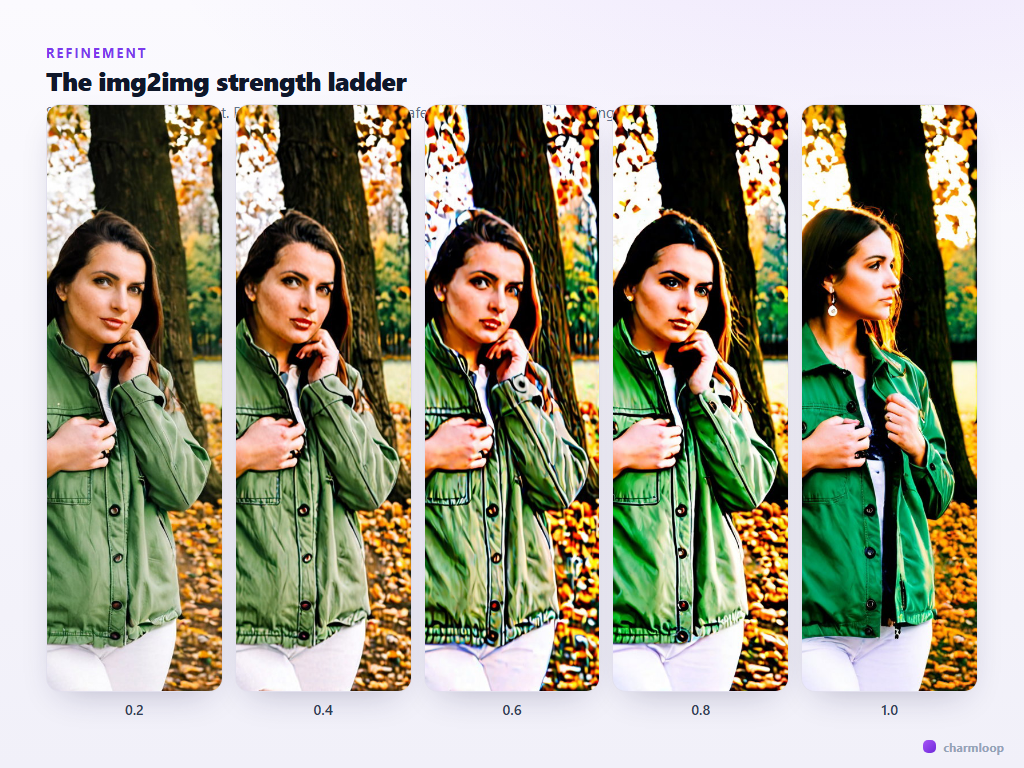
O painel Img2img do gerador Pro te deixa escolher qualquer imagem existente — da sua galeria, dos renders recentes desta sessão ou enviada — e usar como ponto de partida para o próximo render. O modelo pega a imagem, destrói parcialmente e reconstrói segundo o seu prompt. O quanto é destruído é controlado pelo controle strength (em outras ferramentas às vezes chamado de denoise).
- Strength 0,2–0,4 — leve. A saída fica quase idêntica à fonte. Use para retoques pequenos: mudar clima de luz, deslocar uma cor, suavizar pele.
- Strength 0,5–0,65 — moderado. A composição é preservada, mas o modelo tem espaço para redesenhar detalhes. A faixa padrão útil para refinamento.
- Strength 0,7–0,85 — agressivo. A fonte é mais uma pista do que uma base. Use quando quiser manter pose e composição grossa, mas permitir redesenho grande.
- Strength 0,9–1,0 — na prática uma geração nova que usa a fonte como ruído de cor. Quase nunca a resposta certa para refinamento.
Uma coisa por passe
A disciplina que separa quem itera rápido de quem itera devagar: mude uma variável por passe de refinamento. Se você muda prompt, strength, modelo e seed ao mesmo tempo e o novo render fica pior, você não sabe qual mudança quebrou. Se você muda só o prompt e regenera, a resposta está na sua frente.
Uma sequência típica de refinamento:
- Pass 1 (gerar). Prompt-base, batch de 3, seed livre. Escolha o de melhor composição. Anote o seed (ele aparece no rodapé do hero quando o render termina).
- Pass 2 (img2img, strength 0,6). Fonte = o render escolhido. Trave o seed. Edite uma coisa no prompt — normalmente a luz ou o clima.
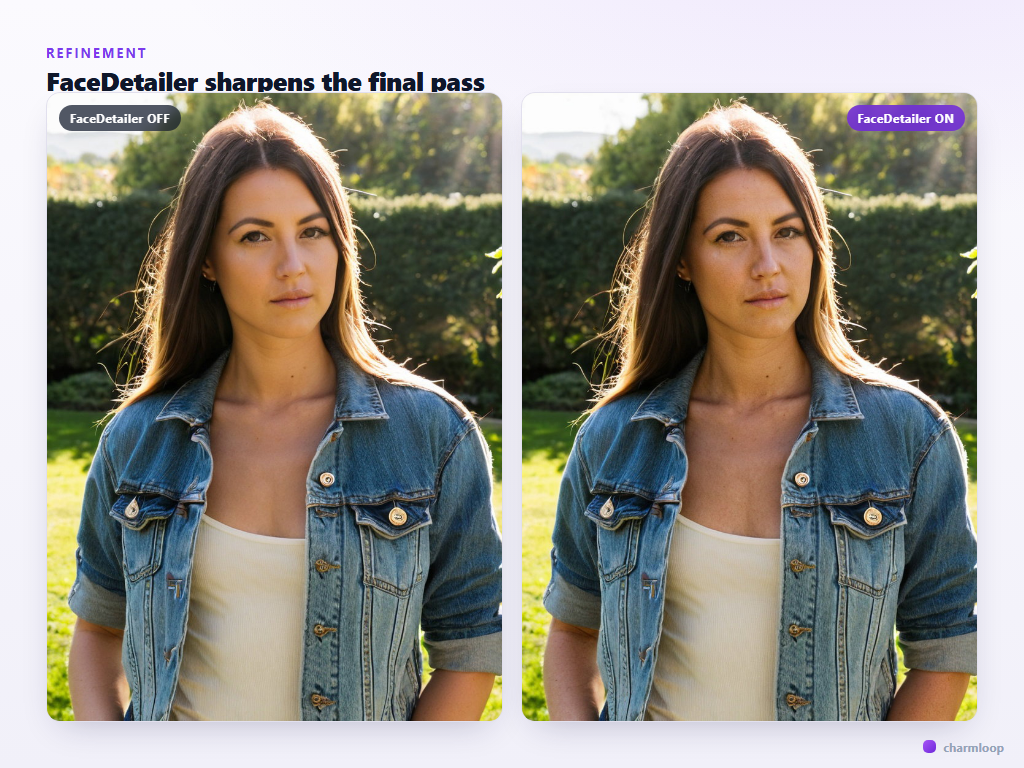
- Pass 3 (img2img, strength 0,35). Fonte = pass 2. Ligue Face Detailer e Hand Detailer no painel Post-processing. Mesmo prompt. Esse passe é para consertar detalhes, não para mudá-los.
- Pass 4 (opcional). Se a pele estiver plástica, ative Skin Enhancement em Post-processing e rode mais um img2img em strength 0,25.
Quatro passes a partir de um batch 1, com uma variável mudada por vez, te levam a uma imagem finalizada de forma muito mais confiável do que dez relances de um prompt completo.
Quando usar o FaceDetailer no refinamento
O FaceDetailer é ferramenta de refinamento, não de geração. Use no passe final, quando o resto da imagem está onde você quer e só o rosto precisa ser aguçado. Rodar FaceDetailer em todo passe gasta charms — rostos de passes iniciais vão ser redesenhados de qualquer jeito.
A exceção: renders críticos em identidade em que você quer que cada passe intermediário já pareça a pessoa certa. Para esses, deixe o FaceDetailer ligado durante todo o caminho e aceite o leve custo por render.
Prompts negativos no refinamento
Um padrão útil: mantenha dois prompts negativos salvos. Um negativo de geração (cobrindo as falhas habituais do SDXL) e um negativo de refinamento que adiciona qualquer coisa que os passes iniciais continuaram produzindo. Se os seus três primeiros passes saíram com um dedo duplicado estranho, adicione extra fingers, duplicate fingers ao negativo de refinamento e rode o passe seguinte — um prompt negativo é bem mais eficaz quando aponta para uma falha conhecida.
O ícone de marcador ao lado de cada campo de prompt salva o prompt; use-o tanto para o positivo quanto para o negativo.
Não persiga um primeiro passe quebrado
Existe a tentação de continuar refinando um render que nunca ia funcionar — pose errada, luz errada, composição errada. Refinamento transforma uma imagem boa em ótima. Não salva uma ruim. Se depois do pass 2 a composição ainda está errada ou a identidade não está aparecendo, volte para a geração com um prompt mais afiado, outra proporção ou um nível mais alto de preservação de rosto. Começar de novo depois do pass 2 sai barato; arrastar um render quebrado por seis passes de refinamento, não.
Salvar a versão que você mantém
Quando você cai num render que quer manter, o hero do gerador Pro mostra uma ação de salvar. Salve. A imagem vai para a sua galeria e fica disponível como fonte para futuros passes img2img e como referência para futuras gerações de face flow.
Nomeie suas configurações favoritas como preset — a barra de Preset acima dos painéis guarda a pilha inteira (prompt, modelo, sampler, dimensões, face flow) sob um nome só. Da próxima vez que quiser uma imagem parecida, carregue o preset, mude o prompt e você pula a configuração.
Presets se acumulam. Depois de algumas semanas usando o gerador Pro, você vai ter de três a cinco setups nomeados que batem com seus casos de uso mais comuns — um preset de retrato studio, um preset wide ambiental, um preset vertical de papel de parede de celular. Carregar um preset e mudar só o prompt te leva a um render finalizado quatro ou cinco vezes mais rápido do que construir do zero, e a consistência de visual entre os itens salvos da sua galeria sobe bastante. O próximo artigo mostra três receitas concretas que você pode salvar como preset já na primeira rodada.
A seguir: juntando tudo com receitas nomeadas e prontas para copiar que você pode rodar hoje → Receitas.