De meeste mooie Pro-renders ontstaan niet in één keer. Ze komen tot stand in drie of vier — een eerste pass die pose, compositie en identiteit vastlegt; en daarna een verfijningspass die de dingen oplost die de eerste pass nog niet goed kreeg. Een verfijningspass kost minder charms dan opnieuw beginnen, en levert bijna altijd een beter resultaat op dan opnieuw gooien met een nieuwe prompt.
Dit artikel laat je de verfijningsloop zien.
De img2img-workflow
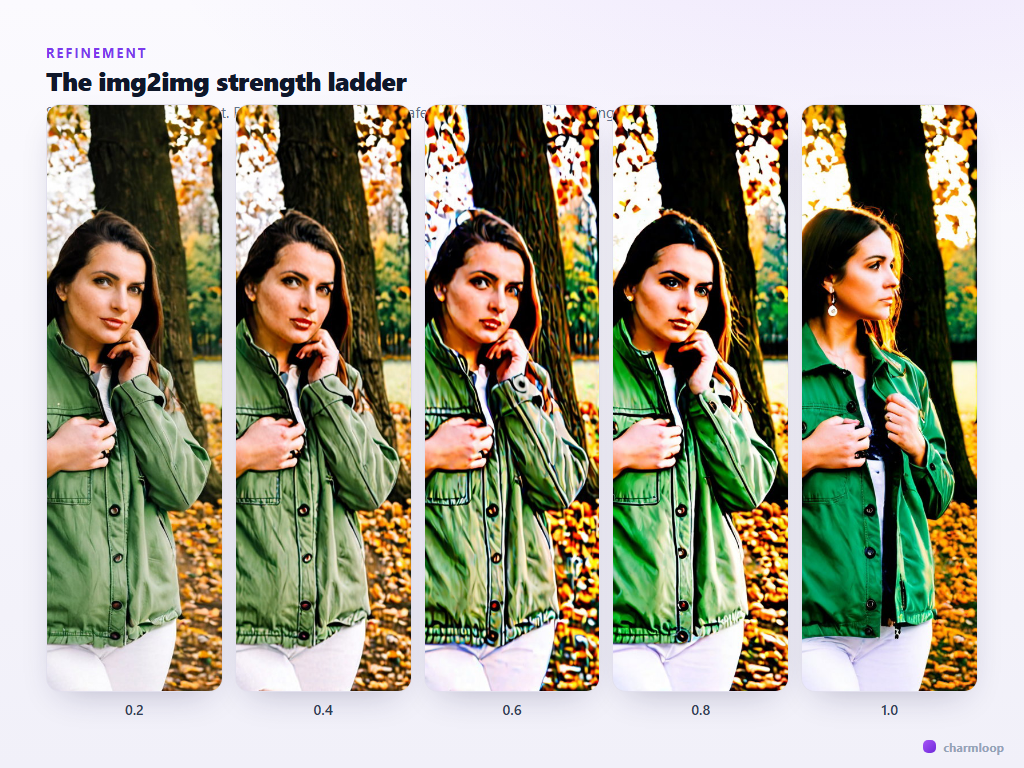
In het paneel Img2img van de Pro-generator kies je een bestaande afbeelding — uit je gallery, uit de recente generaties van deze sessie, of geüpload — en gebruik je die als startpunt voor de volgende render. Het model neemt de afbeelding, breekt 'm gedeeltelijk af en bouwt 'm opnieuw op volgens jouw prompt. Hoeveel het afbreekt wordt geregeld door de slider strength (in andere tools soms denoise genoemd).
- Strength 0.2–0.4 — zacht. De output lijkt bijna identiek aan de bron. Gebruik dit voor minimale tweaks: lichtsfeer veranderen, een kleur verschuiven, huid gladstrijken.
- Strength 0.5–0.65 — matig. De compositie blijft behouden, maar het model krijgt ruimte om details opnieuw te tekenen. Het standaardbereik voor verfijning.
- Strength 0.7–0.85 — agressief. De bron is meer een hint dan een basis. Gebruik dit als je pose en grove compositie wilt behouden maar grote redraw toelaat.
- Strength 0.9–1.0 — effectief een verse generatie die de bron als kleurruis gebruikt. Bijna nooit het juiste antwoord bij verfijning.
Repareer één ding per pass
De discipline die snelle iterators van trage onderscheidt: verander één variabele per verfijningspass. Als je tegelijk prompt, strength, model én seed verandert en de nieuwe render is slechter, weet je niet welke verandering 'm brak. Verander je alleen de prompt en regenereer, dan ligt het antwoord vóór je.
Een typische verfijningssequentie:
- Pass 1 (generate). Basisprompt, batch van 3, vrije seed. Kies degene met de beste compositie. Noteer de seed (die staat in de footer van de hero als de render klaar is).
- Pass 2 (img2img, strength 0.6). Source = de gekozen render. Lock de seed. Verander één ding in de prompt — meestal licht of sfeer.
- Pass 3 (img2img, strength 0.35). Source = pass 2. Zet Face Detailer en Hand Detailer aan in het Post-processing-paneel. Dezelfde prompt. Deze pass is voor detail repareren, niet voor verandering.
- Pass 4 (optioneel). Lijkt de huid plasticky, zet dan Skin Enhancement aan in Post-processing en draai nog één img2img op strength 0.25.
Vier passes vanaf een 1-batch basis, één variabele tegelijk veranderd, brengen je veel betrouwbaarder naar een afgeronde afbeelding dan tien re-rolls met een volledige prompt.
Wanneer je FaceDetailer in verfijning gebruikt
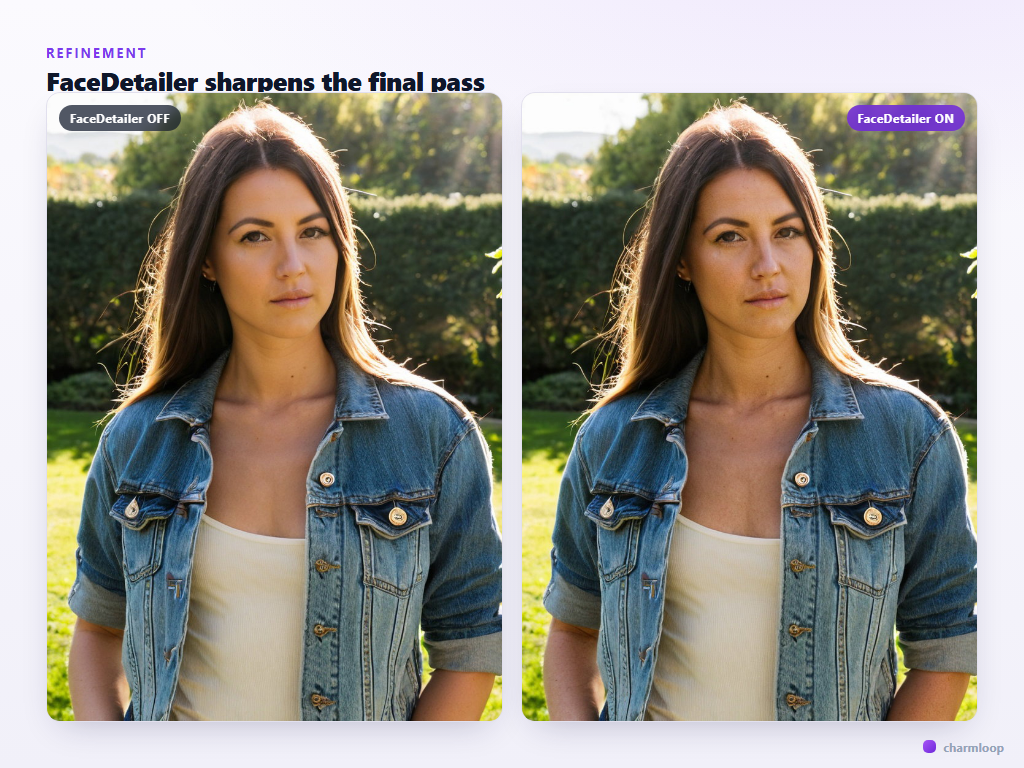
FaceDetailer is een verfijnings-tool, geen generatie-tool. Gebruik 'm op de laatste pass, als de rest van het beeld staat waar je 'm wilt en alleen het gezicht nog scherper moet. FaceDetailer op elke pass draaien verspilt charms — gezichten in vroege passes worden toch opnieuw getekend.
De uitzondering: identiteit-kritische renders waarbij je wilt dat elke tussenpass al de juiste persoon laat zien. Voor die laat je FaceDetailer steeds aan en accepteer je de lichte kostentoeslag per render.
Negative prompts bij verfijning
Een nuttig patroon: hou twee negative prompts opgeslagen. Een generatie-negatief (dat de gebruikelijke SDXL-foutmodi afdekt) en een verfijnings-negatief dat alles toevoegt wat de eerste passes bleven produceren. Komen je eerste drie passes telkens met een vreemde dubbele vinger uit, voeg dan extra fingers, duplicate fingers toe aan je verfijnings-negatief en draai de volgende pass — de negative prompt is veel effectiever als hij gericht is op een bekende fout.
Met het bladwijzer-icoontje naast elk prompt-veld sla je de prompt op; gebruik het voor zowel het positieve als het negatieve veld.
Achtervolg geen kapotte eerste pass
Er bestaat een verleiding om een render die nooit ging werken toch te blijven verfijnen — verkeerde pose, verkeerd licht, verkeerde compositie. Verfijning maakt een goed beeld geweldig. Het redt geen slecht beeld. Klopt na pass 2 de compositie nog niet of komt de identiteit niet door, ga dan terug naar de generatiestap met een scherpere prompt, een andere aspect ratio of een hogere face-preservation tier. Opnieuw beginnen na pass 2 is goedkoop; een gebroken render zes verfijningspasses lang achtervolgen niet.
De versie die je bewaart opslaan
Land je op een render die je wilt houden, dan toont de hero van de Pro-generator een save-actie. Sla 'm op. De afbeelding landt in je gallery en wordt beschikbaar als source voor toekomstige img2img-passes en als referentie voor toekomstige face-flow-generaties.
Sla je favoriete instellingen op als preset — met de Preset-bar boven de panels kun je de hele stack (prompt, model, sampler, dimensies, face flow) onder één naam opslaan. De volgende keer dat je iets soortgelijks wilt, laad je de preset, verander je de prompt en sla je het opzetwerk over.
Presets stapelen. Na een paar weken werken met de Pro-generator heb je drie tot vijf benoemde setups die je meest voorkomende toepassingen dekken — een studio-portret-preset, een environmenteel-wide-preset, een phone-wallpaper-verticaal-preset. Een preset laden en alleen de prompt veranderen brengt je vier tot vijf keer sneller bij een afgeronde render dan vanaf defaults bouwen, en de consistentie in je opgeslagen gallery stijgt scherp. Het volgende artikel laat drie concrete recepten zien die je de eerste keer dat je ze draait meteen als preset kunt opslaan.
Volgende: alles samenbrengen met benoemde, kant-en-klare recepten die je vandaag kunt draaien → Recipes.