Lo más difícil en cualquier generador de imágenes es mantener a la misma persona a lo largo de muchos renders. Un prompt buenísimo sin control de rostro te dará un buen retrato de alguien, y el siguiente render será de otra persona. Si estás construyendo un personaje — para una historia, un perfil, una marca — eso es un problema.
El generador Pro tiene cuatro niveles de preservación de rostro. Elige el correcto, dale las entradas correctas, y la misma cara te acompañará por cada render de la sesión.
Primero fija un avatar
Abre el selector de caras del panel Face preservation del Pro. Verás tu biblioteca de rostros — todas las caras fuente que has subido — más una ranura para subir nuevas. La primera imagen que selecciones se convierte en el avatar fijado. Fíjalo antes que cualquier otra cosa.
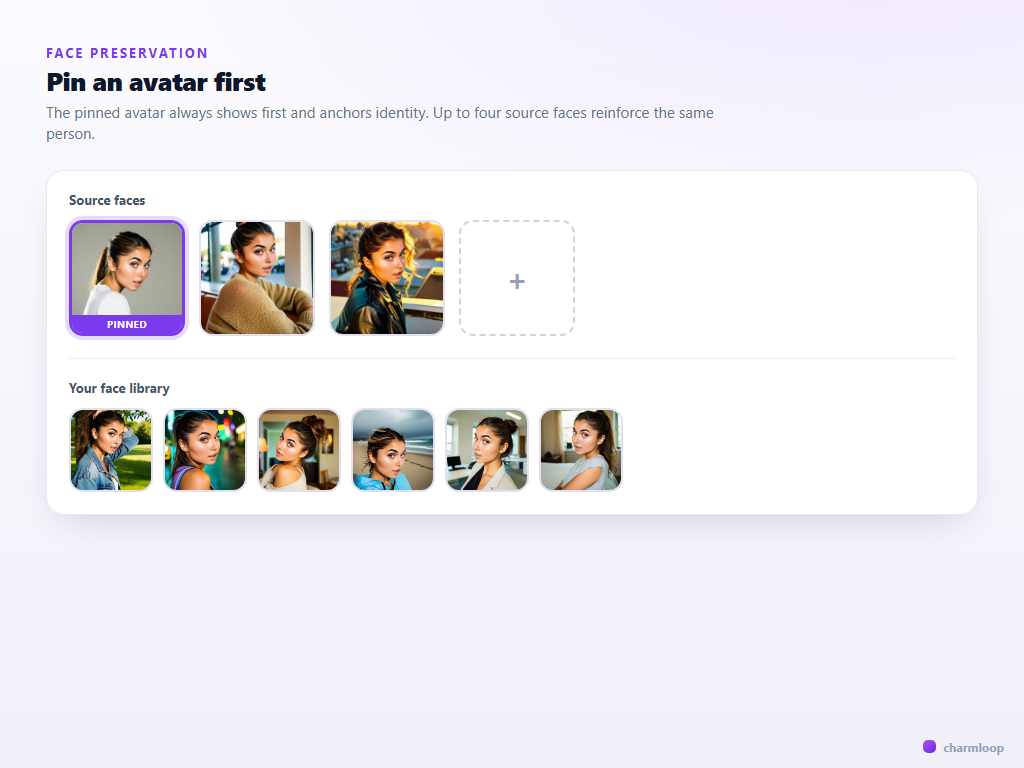
Los flujos de cara de Charmloop aceptan hasta cuatro caras fuente en los niveles multi-imagen (IP-Adapter, InstantID, variantes de PuLID). Usa las ranuras: el fijado más tres refuerzos desde distintos ángulos le da al modelo una identidad mucho más sólida que una sola foto. Un retrato a tres cuartos, uno casi frontal y un perfil ligero forman un buen set.
Elige el nivel adecuado
El panel Face preservation expone cuatro niveles. Intercambian fidelidad por coste en tokens.
- None — libertad total para el modelo, sin transferencia de identidad. El más barato. Úsalo cuando la persona no importa — un render tipo stock o un plano de entorno.
- ReActor only — face swap rápido. El modelo genera una cara libre y ReActor mete la tuya encima. Va bien en retratos con una sola cara, regular en perfiles o luces atípicas.
- IP-Adapter + ReActor — la identidad se cose en la propia generación a través de embeddings de cara del IP-Adapter, y luego ReActor la afina. La recomendación por defecto para la mayoría del trabajo de personaje realista. Aguanta mucho mejor la identidad entre ángulos, expresiones y luces.
- InstantID + IP-Adapter — el nivel más fuerte cuando la identidad tiene que mantenerse estable ante cambios radicales de pose, luz y estilo. Recomendado cuando la misma persona tiene que aparecer en escenas muy distintas (retrato cerrado, acción de cuerpo entero, tres cuartos lateral) y leerse como la misma.
El sobrecoste de cada nivel no es un porcentaje fijo: depende de la receta, la resolución, los steps y el tamaño del batch. La estimación de charms junto al botón de generar muestra el coste exacto de tu configuración antes de lanzar.
Regla práctica: si solo necesitas un buen retrato, ReActor basta. Si estás montando una historia multi-toma o un set de personajes, IP-Adapter+ReActor o InstantID merecen los charms extra.
No pelees contra el flujo de cara desde el prompt
Error típico: has elegido InstantID, tienes tres caras fuente buenas, y entonces tu prompt dice "a different woman", "a blonde model", "anime style". Al modelo le estás dando dos órdenes contradictorias — preserva la identidad, cambia la identidad — y vas a obtener un render confuso que no parece ni la cara fuente ni el prompt.
El prompt debe describir la escena, la ropa, la luz, el tono. No debe redescribir a la persona. Si tu avatar fijado es morena con ojos verdes, no digas "blonde with blue eyes" — el flujo de cara te va a pelear y uno de los dos lados va a perder.
a blonde woman with blue eyes, blue dress, beach, sunset
walking along an empty beach at sunset, light blue cotton sundress, hair tied back, soft golden hour light from camera-left, 50mm portrait, shallow depth of field
La versión fuerte no dice nada sobre color de pelo, color de ojos ni forma de cara. Eso viene del avatar fijado. El prompt solo describe lo que rodea a la persona.
Activa FaceDetailer en primeros planos
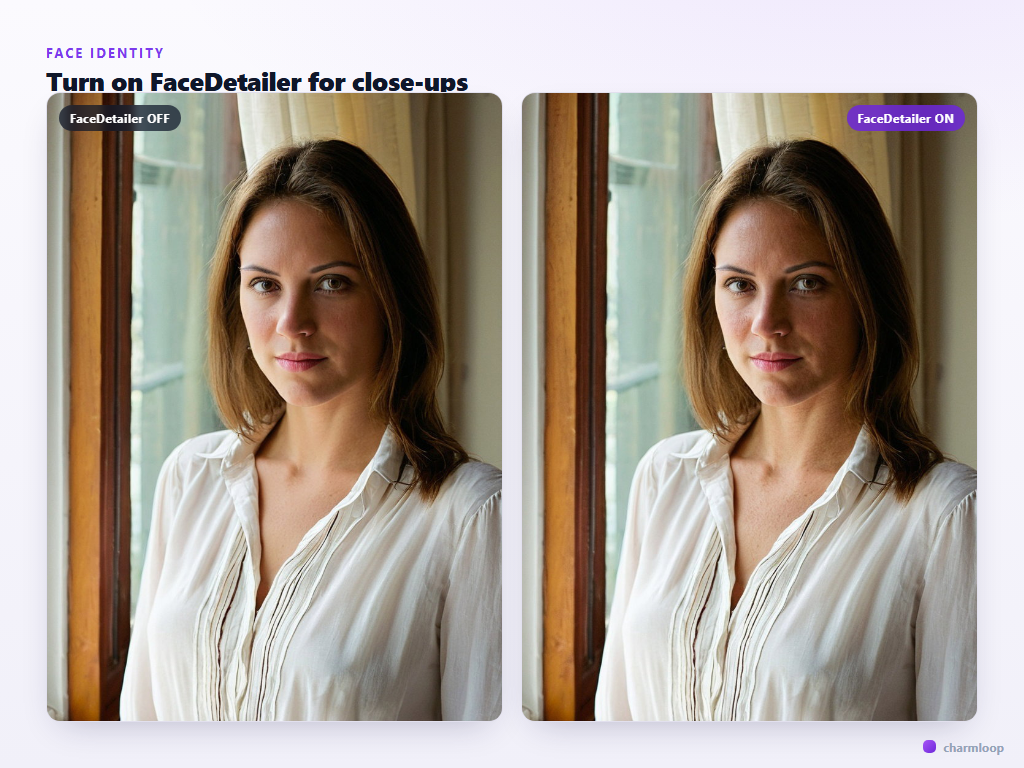
El panel Post-processing del Pro tiene un toggle Face Detailer. Actívalo cuando la cara ocupa mucho cuadro — retratos, planos medios, cualquier cosa donde la cara ocupe más de un cuarto de la imagen. FaceDetailer re-renderiza la zona de la cara con más detalle y arregla los artefactos típicos de SDXL (ojos asimétricos, boca emborronada, detalle perdido en el iris).
Déjalo apagado en planos de entorno amplios donde la cara es pequeña. Re-renderizar una zona de cara de 60×60 px añade tiempo y casi nunca ayuda.
La calidad de las caras fuente está por encima de todo
Cada nivel de flujo de cara hereda la calidad de las caras fuente que le pongas. Una foto movida de móvil, una selfie con muchos filtros, o una cara tapada por gafas de sol contaminan el embedding de identidad y el modelo va a pasar cada render intentando reconciliar una señal borrosa. Dos minutos eligiendo bien las caras fuente te ahorran decenas de ciclos de rehacer.
Cómo es una buena cara fuente:
- Luz frontal, expresión neutra. Brillos directos grandes en ambos ojos. Nada de sombras profundas bajo la ceja o el mentón.
- Fondo limpio. Un fondo con patrones o ruido contamina el embedding. Una pared lisa, un exterior neutro o un gris de estudio funcionan mejor.
- Pelo visible pero sin tapar la cara. Recogido o con raya al medio es lo ideal. El flequillo cayendo sobre un ojo crea un embedding asimétrico que sesga todos los renders.
- La cara ocupa entre el 40% y el 70% del cuadro. Caras pequeñas en imágenes grandes llevan menos información; recortes muy ajustados donde la cara toca los bordes recortan rasgos.
- Sin filtros, sin maquillaje pesado, sin ángulos extremos. Los filtros de belleza, en particular, destruyen las pistas de textura que el flujo de cara usa para reconocer la identidad.
Si tu biblioteca solo tiene una foto usable, está bien — fíjala y quédate con flujos de una sola cara como ReActor. Si tienes un set de tres o cuatro decentes, ya puedes usar con confianza los niveles IP-Adapter o InstantID.
Varios personajes en un mismo plano
Los flujos multi-imagen de Charmloop aceptan hasta cuatro caras fuente, pero todas anclan a una misma identidad. Para meter dos personas distintas en un mismo render — dos personajes en conversación, un retrato a dúo — necesitas otra estrategia: generar cada sujeto en un render por separado y componer, o usar pasadas de img2img para introducir el segundo personaje sobre un primero ya fijado.
Patrón práctico: genera al personaje principal en la pose deseada, guarda el render, y úsalo como fuente de img2img a fuerza 0.6 con un prompt que describa al segundo personaje entrando en cuadro. En esa segunda pasada cambia el flujo de cara a un avatar fijado distinto. El modelo preserva al primero (porque img2img protege los píxeles existentes) y dibuja al nuevo en la escena.
Esta es una de las aristas duras de la preservación de rostro actual en toda la industria — no existe un flujo limpio de "dos identidades" todavía. Cuenta con trabajo compuesto en escenas de dos.
Manos y ojos son problemas aparte
Los flujos de cara preservan la cara. No arreglan las manos y no estabilizan la dirección de la mirada entre renders. Las manos van por otro toggle de postprocesado (Hand Detailer, en el panel Post-processing) — actívalo cuando se vean manos y importen.
Para la mirada, tu único resorte es el prompt: "looking directly at camera", "looking down", "three-quarter glance to the right". Sin esa instrucción, la mirada va al azar en cada generación, y eso rompe la coherencia del personaje aunque la identidad esté bloqueada.
Siguiente: cómo usar composición, encuadre y proporción para que el mismo rostro aterrice distinto → Composición.