Das Schwerste an jedem Bildgenerator ist, dieselbe Person über viele Renders hinweg zu halten. Ein starker Prompt ohne Gesichtskontrolle liefert dir ein starkes Bild von irgendjemandem – und beim nächsten Render ist es jemand anderes. Wenn du eine Figur aufbaust – für eine Geschichte, ein Profil, eine Marke – ist das ein Problem.
Der Pro-Generator hat vier Stufen zur Gesichtsbewahrung. Wähl die richtige, gib ihr die richtigen Eingaben, und dasselbe Gesicht begleitet dich durch jeden Render der Session.
Erst einen Avatar fixieren
Öffne im Pro-Generator das Panel Face preservation und tippe auf den Face-Picker. Du siehst deine Gesichtsbibliothek – jedes Quellgesicht, das du hochgeladen hast – plus einen Slot für neue. Das erste Bild, das du auswählst, wird der angepinnte Avatar. Pinn einen, bevor du irgendetwas anderes machst.
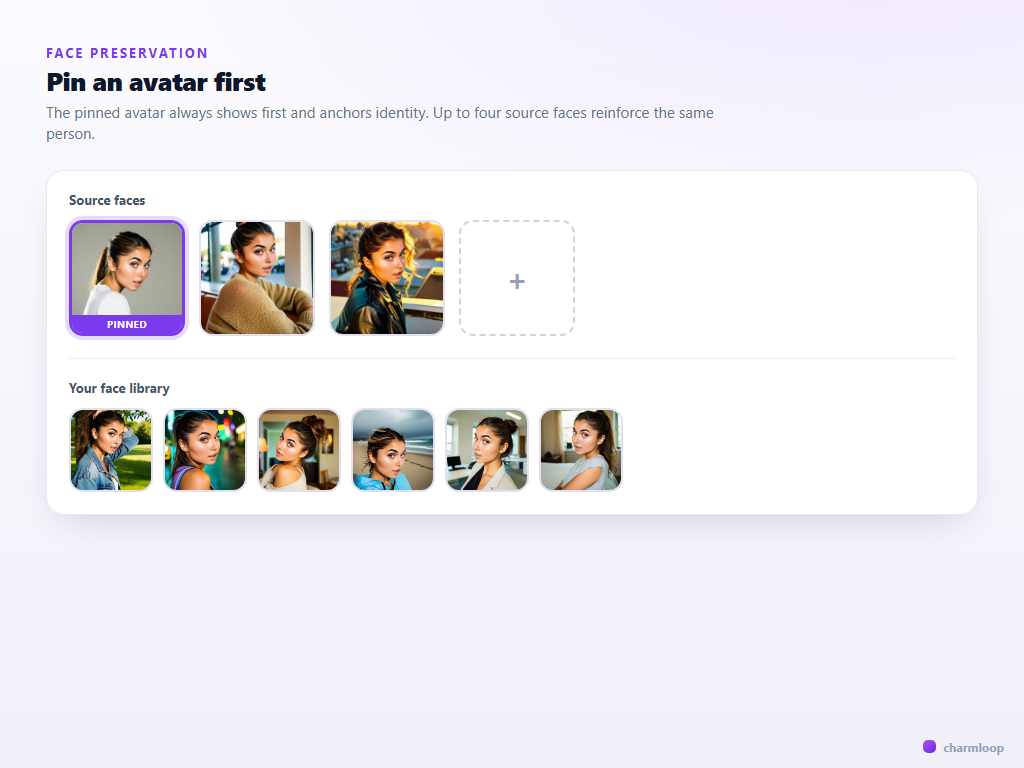
Charmloops Face-Flows nehmen für die Multi-Bild-Stufen (IP-Adapter, InstantID, PuLID-Varianten) bis zu vier Quellgesichter an. Nutz die Slots: ein angepinntes plus drei Verstärkungen aus unterschiedlichen Winkeln geben dem Modell eine deutlich stabilere Identität als ein Einzelbild. Ein Dreiviertelportrait, ein fast frontales Foto und ein leichtes Profil sind ein starkes Set.
Die richtige Stufe für den Job wählen
Das Panel Face preservation bietet vier Stufen. Sie tauschen Genauigkeit gegen Token-Kosten.
- None – volle Freiheit fürs Modell, keine Identitätsübertragung. Am günstigsten. Nutz das, wenn die Person egal ist – etwa für Stockfoto-Renders oder reine Umgebungsaufnahmen.
- ReActor only – schneller Face-Swap. Das Modell erzeugt ein freies Gesicht, danach tauscht ReActor dein Gesicht hinein. Gut für Porträts mit einem Gesicht, mittelmäßig bei Profilwinkeln oder ungewöhnlichem Licht.
- IP-Adapter + ReActor – die Identität wird über IP-Adapter-Gesichts-Embeddings in die Generierung eingebaut und anschließend von ReActor verfeinert. Die Standardempfehlung für die meiste realistische Charakterarbeit. Deutlich besser darin, Identität über Winkel, Ausdrücke und Licht hinweg zu halten.
- InstantID + IP-Adapter – die stärkste Stufe, um Identität auch bei radikalen Pose-, Licht- und Stilwechseln stabil zu halten. Empfehlenswert, wenn dieselbe Person in sehr unterschiedlichen Szenen auftauchen soll (Nahaufnahme, Ganzkörper-Action, Dreiviertelseite) und immer noch als eine Person lesbar bleiben muss.
Der Aufpreis pro Stufe ist kein fester Prozentsatz – er hängt von Rezept, Auflösung, Steps und Batch-Größe ab. Die Charm-Schätzung neben dem Generieren-Button zeigt die exakten Kosten deines aktuellen Setups, bevor du startest.
Faustregel: Wenn du nur ein gutes Porträt von jemandem brauchst, reicht ReActor. Wenn du eine Mehr-Shot-Geschichte oder ein Charakter-Set baust, sind IP-Adapter + ReActor oder InstantID die zusätzlichen Charms wert.
Mit dem Prompt nicht gegen den Face-Flow arbeiten
Ein häufiger Fehler: Du hast InstantID gewählt, drei gute Quellgesichter gepflegt – und dann sagt dein Prompt „a different woman", „a blonde model", „anime style". Das Modell bekommt jetzt zwei widersprüchliche Anweisungen – Identität bewahren, Identität ändern – und liefert einen wirren Render, der weder nach dem Quellgesicht noch nach dem Prompt aussieht.
Der Prompt sollte die Szene, das Outfit, das Licht und die Stimmung beschreiben. Er sollte die Person nicht noch einmal beschreiben. Wenn dein angepinnter Avatar brünett mit grünen Augen ist, schreib nicht „blond mit blauen Augen" – der Face-Flow kämpft dann gegen dich, und eine Seite verliert.
a blonde woman with blue eyes, blue dress, beach, sunset
walking along an empty beach at sunset, light blue cotton sundress, hair tied back, soft golden hour light from camera-left, 50mm portrait, shallow depth of field
Die starke Variante sagt nichts über Haarfarbe, Augenfarbe oder Gesichtsform. Das kommt aus dem angepinnten Avatar. Der Prompt beschreibt nur, was um die Person herum passiert.
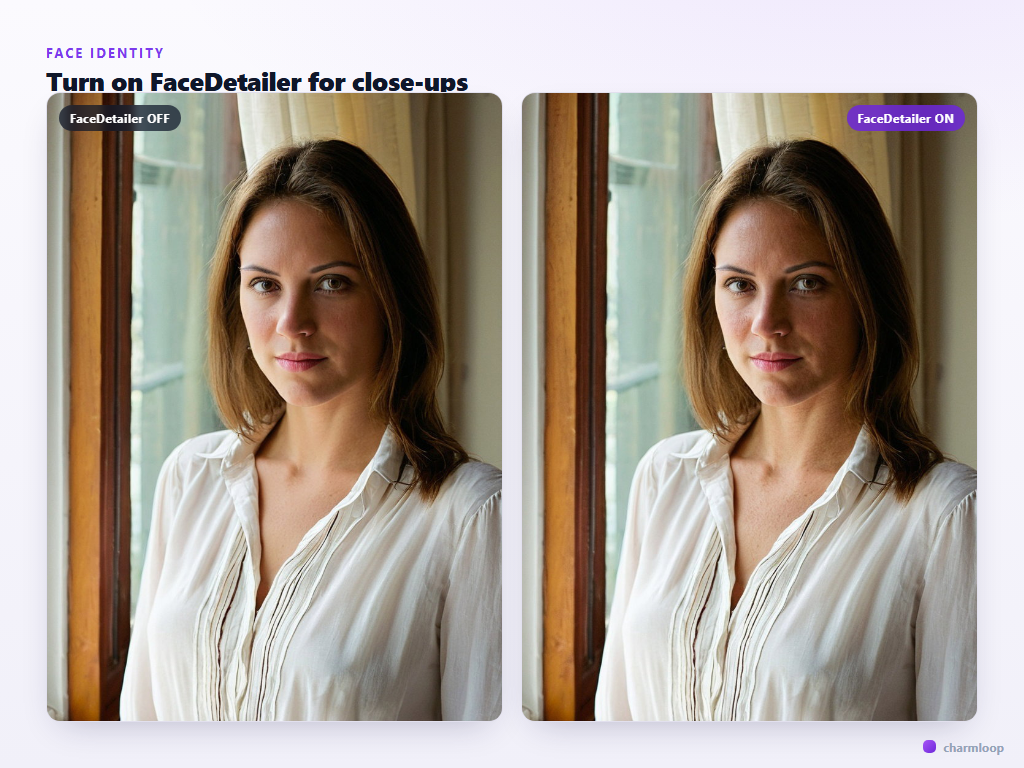
Für Nahaufnahmen FaceDetailer einschalten
Das Panel Post-processing im Pro-Generator hat einen Schalter Face Detailer. Schalt ihn ein, wenn Gesichter groß im Bild sind – Porträts, Halbkörperaufnahmen, alles, wo das Gesicht mehr als ein Viertel des Bildes einnimmt. FaceDetailer rendert die Gesichtsregion in höherer Detailtiefe nach und behebt die typischen SDXL-Gesichtsartefakte (asymmetrische Augen, matschiger Mund, fehlende Iris-Details).
Lass ihn bei weiten Umgebungsaufnahmen aus, wo das Gesicht klein ist. Eine 60×60-Pixel-Gesichtsregion neu zu rendern kostet Zeit und bringt selten etwas.
Die Qualität der Quellgesichter steht vor allem anderen
Jede Face-Flow-Stufe übernimmt die Qualität der Quellgesichter, die du ihr gibst. Ein verwackelter Handy-Schnappschuss, ein stark gefiltertes Selfie oder ein durch eine Sonnenbrille verdecktes Gesicht verschmutzen das Identitäts-Embedding – und das Modell verbringt dann jeden Render damit, ein vages Signal zu interpretieren. Zwei Minuten in die richtigen Quellgesichter zu investieren spart später dutzende Render-Anläufe.
So sehen gute Quellgesichter aus:
- Frontal beleuchtet, neutraler Ausdruck. Deutliche Reflexpunkte in beiden Augen. Keine tiefen Schatten unter Augenbrauen oder Kinn.
- Sauberer Hintergrund. Ein gemusterter oder unruhiger Hintergrund schwappt ins Embedding. Eine schlichte Wand, eine neutrale Außenszene oder Studio-Grau sind am besten.
- Haar sichtbar, aber nicht im Gesicht. Zurückgebundenes Haar oder ein Mittelscheitel ist ideal. Eine Strähne quer über einem Auge erzeugt ein asymmetrisches Embedding, das jeden Render verzerrt.
- Gesicht füllt 40–70 % des Bildes. Winzige Gesichter in großen Bildern tragen wenig Information; sehr enge Crops, bei denen das Gesicht an den Bildrand stößt, beschneiden Merkmale.
- Keine Filter, kein starkes Make-up, keine extremen Winkel. Schönheitsfilter zerstören gerade die Textur-Hinweise, an denen der Face-Flow Identität erkennt.
Wenn deine Bibliothek nur ein brauchbares Foto enthält, ist das okay – pinn es an und bleib bei Single-Face-Flows wie ReActor. Hast du drei bis vier brauchbare, kannst du IP-Adapter- oder InstantID-Stufen souverän nutzen.
Mehrere Personen in einem Bild
Charmloops Multi-Bild-Flows nehmen bis zu vier Quellgesichter an, aber alle verankern sich auf einer Identität. Um zwei verschiedene Menschen in einen Render zu bringen – zwei Figuren im Gespräch, ein Doppelporträt – brauchst du einen anderen Weg: Erzeug jede Figur in einem eigenen Render und kompositier sie danach, oder nutz Img2img-Durchgänge, um die zweite Figur gegen eine fest verankerte erste einzuführen.
Ein praktisches Muster: Generier die Hauptfigur in der gewünschten Pose, sicher den Render, und nutz dann diesen Render als Img2img-Quelle bei Strength 0,6, mit einem Prompt, der die zweite Figur ins Bild bringt. Setz den Face-Flow für diesen zweiten Durchgang auf einen anderen angepinnten Avatar. Das Modell hält die erste Figur (weil Img2img die vorhandenen Pixel schützt) und rendert die neue in die Szene.
Das ist eine der raueren Kanten der aktuellen Face-Preservation-Technik in der ganzen Branche – einen sauberen „Zwei-Identitäten"-Flow gibt es noch nicht. Plan bei Zwei-Personen-Szenen also mit Composite-Arbeit.
Hände und Augen sind eigene Probleme
Face-Flows bewahren das Gesicht. Sie reparieren keine Hände, und sie stabilisieren auch nicht die Blickrichtung über mehrere Renders. Hände sind ein eigener Post-Processing-Schalter (Hand Detailer im Panel Post-processing) – schalt ihn ein, sobald Hände sichtbar und relevant sind.
Für die Blickrichtung ist dein Prompt der einzige Hebel: „looking directly at camera", „looking down", „three-quarter glance to the right". Ohne Anweisung ist die Blickrichtung pro Generation zufällig, und das bricht die Figurenkonsistenz selbst dann, wenn die Identität sitzt.
Als Nächstes: Wie du mit Komposition, Framing und Format dasselbe Gesicht anders wirken lässt → Komposition.