Najtrudniejszą rzeczą do uzyskania w dowolnym generatorze obrazów jest zachowanie tej samej osoby na wielu renderach. Świetny prompt bez kontroli twarzy da Ci świetne zdjęcie kogoś, a następny render będzie kimś innym. Jeśli budujesz postać — do opowieści, do profilu, do marki — to problem.
Generator Pro ma cztery tryby zachowania twarzy. Wybierz właściwy, daj mu właściwe wejście, a ta sama twarz pójdzie z Tobą przez każdy render w sesji.
Najpierw przypnij awatar
Otwórz wybór twarzy w panelu Zachowanie twarzy generatora Pro. Zobaczysz swoją bibliotekę twarzy — każde źródłowe zdjęcie twarzy, jakie wgrałeś — plus slot na nowe. Pierwsze zdjęcie, które wybierzesz, staje się przypiętym awatarem. Przypnij jeden, zanim zrobisz cokolwiek innego.
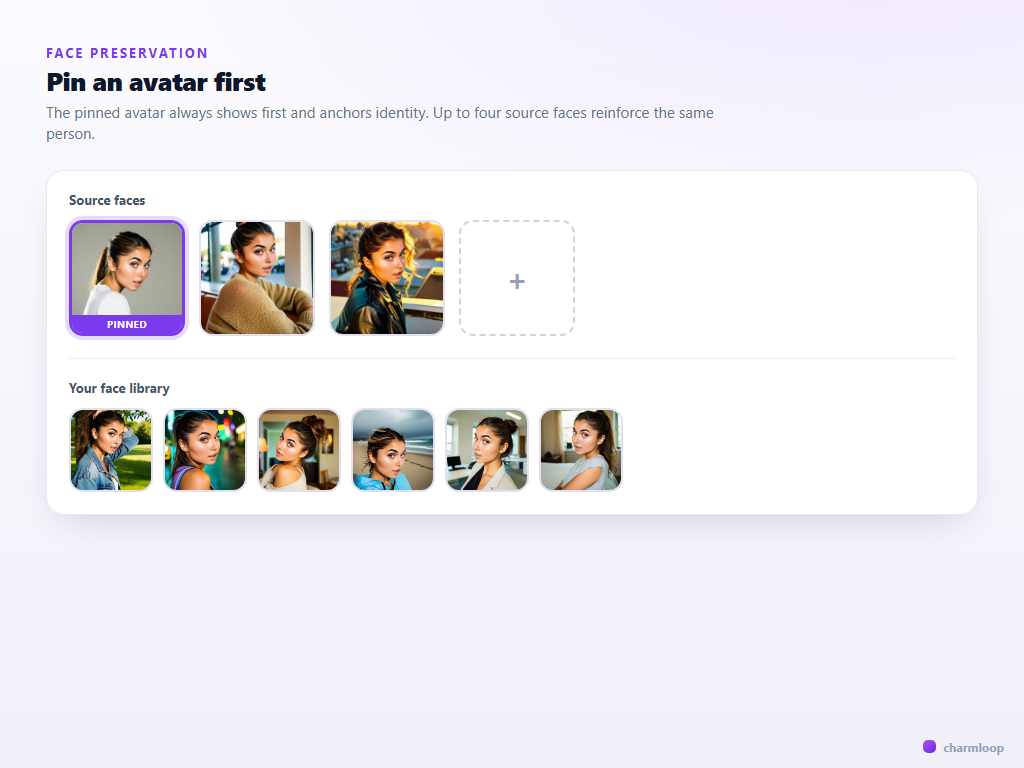
Tryby twarzy w Charmloop przyjmują do czterech zdjęć źródłowych w trybach wieloobrazkowych (IP-Adapter, InstantID, warianty PuLID). Korzystaj ze slotów: przypięcie plus trzy wzmocnienia z różnych kątów dają modelowi znacznie mocniejszą tożsamość niż samo jedno zdjęcie. Portret 3/4, niemal frontalny i lekko z profilu to mocny zestaw.
Wybierz właściwy tryb do zadania
Panel Zachowanie twarzy udostępnia cztery tryby. Wymieniają wierność na koszt w tokenach.
- Żaden — pełna swoboda modelu, brak przenoszenia tożsamości. Najtaniej. Używaj, gdy osoba nie ma znaczenia — gdy chcesz renderu w stylu stocka lub ujęcia plenerowego.
- Sam ReActor — szybka podmiana twarzy. Model generuje twarz po swojemu, potem ReActor podmienia ją na Twoją. Dobre do portretów z jedną twarzą, przeciętne przy ujęciach z profilu lub nietypowym oświetleniu.
- IP-Adapter + ReActor — tożsamość jest wbudowana w generację przez osadzenia twarzy IP-Adapter, a potem dopracowana przez ReActor. Domyślna rekomendacja do większości prac z realistycznymi postaciami. Znacznie lepsze utrzymanie tożsamości przy zmianach kąta, mimiki i oświetlenia.
- InstantID + IP-Adapter — najmocniejszy tryb do utrzymania stabilnej tożsamości przy radykalnych zmianach pozy, oświetlenia i stylu. Polecane, gdy ta sama osoba ma się pojawić w bardzo różnych scenach (zbliżenie portretowe, akcja w pełnej postaci, ujęcie 3/4 z boku) i nadal czytać się jako jedna osoba.
Dopłata za każdy tryb nie jest stałym procentem — zależy od przepisu, rozdzielczości, liczby kroków i rozmiaru partii. Szacunek charmów obok przycisku generowania pokazuje dokładny koszt bieżącej konfiguracji, zanim zaczniesz.
Reguła kciuka: jeśli potrzebujesz jednego dobrego portretu kogoś, wystarczy ReActor. Jeśli budujesz wielokadrową opowieść lub zestaw postaci, IP-Adapter+ReActor lub InstantID są warte dodatkowych charmów.
Nie walcz z trybem twarzy w prompcie
Częsty błąd: wybrałeś InstantID, masz trzy dobre twarze źródłowe, a w prompcie piszesz „a different woman”, „a blonde model”, „anime style”. Model dostaje teraz dwie sprzeczne instrukcje — zachowaj tożsamość, zmień tożsamość — i wyjdzie zagubiony render, który nie wygląda ani jak twarz źródłowa, ani jak prompt.
Prompt powinien opisywać scenę, strój, oświetlenie, nastrój. Nie powinien opisywać ponownie samej osoby. Jeśli Twój przypięty awatar to brunetka z zielonymi oczami, nie pisz „blonde with blue eyes” — tryb twarzy podejmie walkę i któraś strona przegra.
a blonde woman with blue eyes, blue dress, beach, sunset
walking along an empty beach at sunset, light blue cotton sundress, hair tied back, soft golden hour light from camera-left, 50mm portrait, shallow depth of field
Mocna wersja nie mówi nic o kolorze włosów, oczu ani o kształcie twarzy. To wszystko bierze się z przypiętego awatara. Prompt opisuje tylko to, co jest wokół osoby.
Włącz FaceDetailer przy zbliżeniach
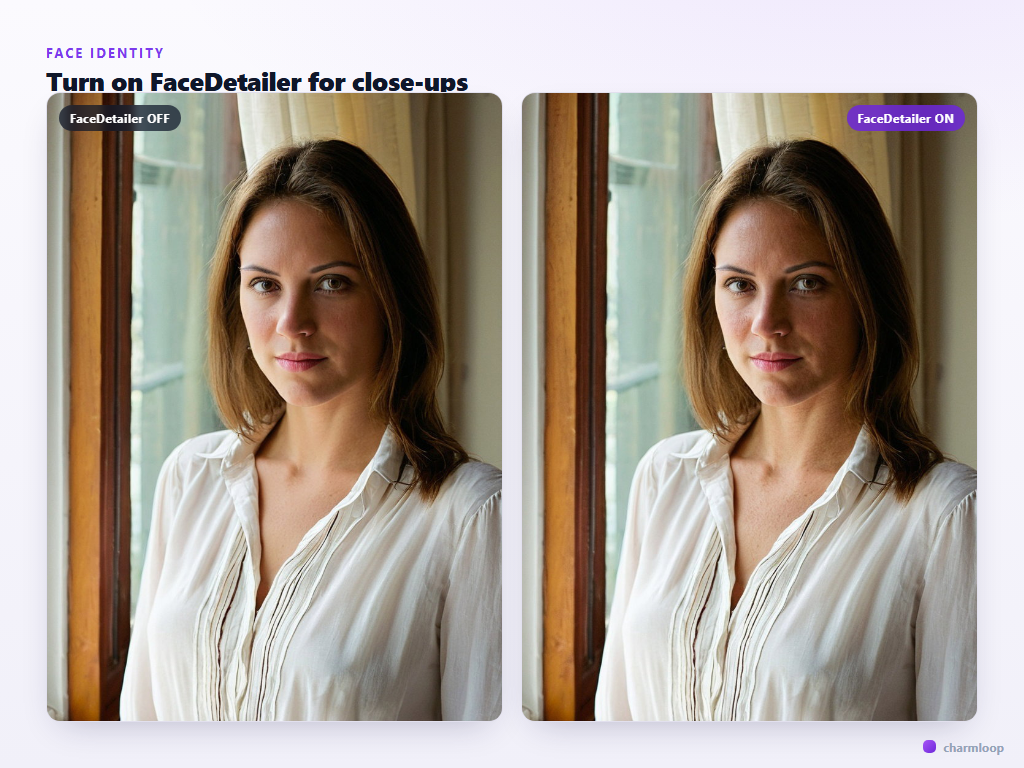
Panel Postprocessing w generatorze Pro ma przełącznik Face Detailer. Włączaj go, gdy twarz jest duża w kadrze — portrety, ujęcia półpostaciowe, wszystko, gdzie twarz zajmuje więcej niż ćwiartkę obrazu. FaceDetailer renderuje obszar twarzy ponownie w wyższej rozdzielczości i naprawia typowe artefakty SDXL (asymetryczne oczy, rozmyte usta, utracony detal w tęczówce).
Zostaw wyłączony w szerokich ujęciach plenerowych, gdy twarz jest mała. Ponowne renderowanie obszaru 60×60 px wydłuża czas i rzadko coś daje.
Jakość twarzy źródłowych jest powyżej wszystkiego innego
Każdy tryb twarzy dziedziczy jakość źródeł, które mu dasz. Rozmyte zdjęcie z telefonu, mocno wyfiltrowane selfie albo twarz zasłonięta okularami przeciwsłonecznymi zanieczyszczą osadzenie tożsamości, a model na każdym renderze będzie próbował pogodzić mglisty sygnał. Dwie minuty spędzone na doborze właściwych źródeł oszczędzają później dziesiątki cykli przeróbek.
Jak wyglądają dobre twarze źródłowe:
- Światło z przodu, neutralna mimika. Duże, wyraźne refleksy w obu oczach. Brak głębokich cieni pod brwiami i pod brodą.
- Czyste tło. Wzorzyste lub zatłoczone tło wsiąka w osadzenie. Gładka ściana, neutralna plenerowa scena albo studyjna szarość są najlepsze.
- Widoczne włosy, ale nie zasłaniające twarzy. Włosy spięte z tyłu lub przedziałek na środku są idealne. Grzywka z boku zasłaniająca jedno oko tworzy asymetryczne osadzenie, które obciąży każdy render.
- Twarz wypełnia 40–70% kadru. Małe twarze na dużych zdjęciach niosą mniej informacji; ciasne kadry, w których twarz dotyka krawędzi, mogą obcinać rysy.
- Bez filtrów, bez mocnego makijażu, bez ekstremalnych kątów. Filtry upiększające w szczególności niszczą wskazówki teksturalne, których tryb twarzy używa do rozpoznawania tożsamości.
Jeśli w bibliotece masz tylko jedno użyteczne zdjęcie, to też w porządku — przypnij je i trzymaj się trybów jednoźródłowych jak ReActor. Jeśli masz użyteczny zestaw trzech do czterech, możesz spokojnie używać trybów IP-Adapter lub InstantID.
Wiele postaci w jednym kadrze
Wieloobrazkowe tryby Charmloop przyjmują do czterech twarzy źródłowych, ale wszystkie kotwiczą się do jednej tożsamości. Aby umieścić dwie różne osoby w jednym renderze — dwie postacie w rozmowie, portret duetu — potrzebujesz innego podejścia: wygeneruj każdy podmiot w osobnym renderze i złóż, albo użyj przebiegów img2img, by wprowadzić drugą postać na tle zablokowanej pierwszej.
Praktyczny wzorzec: wygeneruj postać główną w wybranej pozie, zapisz render, a następnie użyj tego renderu jako źródła img2img o sile 0,6 z promptem opisującym drugą postać wchodzącą w kadr. Ustaw tryb twarzy dla tego drugiego przebiegu na inny przypięty awatar. Model zachowa pierwszą postać (bo img2img chroni istniejące piksele) i wrenderuje nową do sceny.
To jeden z bardziej szorstkich rogów dzisiejszej technologii zachowania twarzy w całej branży — czystego trybu „dwie tożsamości” jeszcze nie ma. Planuj pracę kompozytową przy scenach dwuosobowych.
Dłonie i oczy to osobne problemy
Tryby twarzy zachowują twarz. Nie naprawiają dłoni i nie stabilizują kierunku spojrzenia między renderami. Dłonie są oddzielnym przełącznikiem postprocessingu (Hand Detailer w panelu Postprocessing) — włączaj go w każdym ujęciu, gdzie dłonie są widoczne i mają znaczenie.
Dla kierunku spojrzenia prompt jest jedyną dźwignią: „looking directly at camera”, „looking down”, „three-quarter glance to the right”. Bez instrukcji kierunek wzroku jest losowy przy każdej generacji, co psuje spójność postaci nawet wtedy, gdy tożsamość jest zablokowana.
Dalej: jak użyć kompozycji, kadru i proporcji, żeby ta sama twarz zagrała inaczej → Kompozycja.