Le générateur Pro est un instrument de précision. Il restitue fidèlement ce que tu décris — y compris les éléments que tu as oublié de décrire. Si ton sujet n’a pas de direction de regard, le modèle en choisira une. Si tu ne précises pas d’objectif, il en choisira un. Si tu ne dis pas « studio light », tu obtiens quelque chose qui ressemble à une photo de téléphone prise dans une cuisine. La plupart des « mauvais » rendus Pro ne viennent pas de mauvais modèles. Ce sont des prompts qui n’ont pas donné assez d’informations.
Cet article te donne la structure qui fait du modèle un allié.
Un prompt est une liste de décisions, pas une phrase
Le champ du prompt positif du générateur Pro accepte jusqu’à 10 000 caractères, mais les meilleurs prompts font en général 30 à 80 mots. Traite chaque mot comme une décision réfléchie : sujet, cadrage, lumière, ambiance, style. Si tu peux supprimer un mot sans modifier l’image que tu as en tête, supprime-le.
girl in city
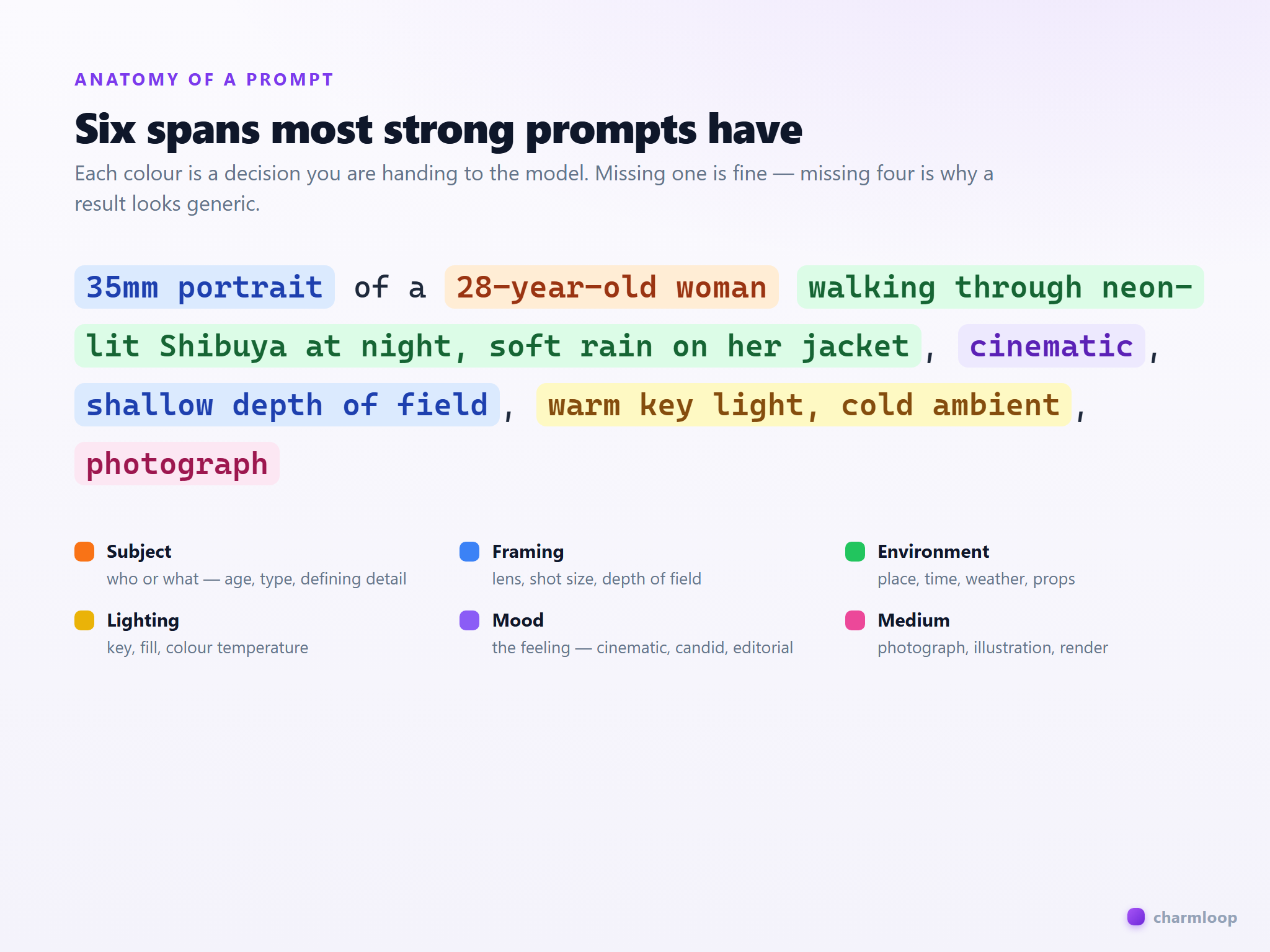
35mm portrait of a 28-year-old woman walking through neon-lit Shibuya at night, soft rain on her jacket, cinematic, shallow depth of field, warm key light, cold ambient, photograph
La version faible ne donne aucun ancrage au modèle — âge, objectif, lumière, météo, cadrage, médium : tout est laissé au hasard. La version forte nomme chaque élément, et le rendu obtenu est reproductible.
Le prompt négatif n’est pas optionnel
Ouvre le panneau Prompts du générateur Pro : tu verras deux champs, positif et négatif. Les nouveaux utilisateurs passent à côté du négatif. Ne fais pas ça. Le prompt négatif sert à dire au modèle ce qu’il doit activement éviter, et c’est le levier qui rapporte le plus pour corriger les erreurs classiques de SDXL : doigts en trop, peau plastique, yeux flous, composition désaxée.
Un négatif par défaut tout à fait correct pour le photoréalisme :
low quality, blurry, jpeg artifacts, watermark, signature, text, extra fingers, deformed hands, plastic skin, cgi, 3d render
Si tu pars sur de l’illustration ou un rendu stylisé, retire cgi et 3d render — tu en veux peut-être un. Le prompt négatif est un vocabulaire de veto, pas une chaîne figée.
La précision plutôt que le volume
Une erreur fréquente consiste à empiler des adjectifs en pensant que plus de mots = plus de qualité : « a beautiful stunning gorgeous breathtaking masterpiece of a girl ». Les modèles de la famille SDXL ne récompensent pas ça — ils effondrent souvent les synonymes empilés en plans glamour génériques. Remplace les adjectifs par des substantifs. « Beau » est un ressenti ; « rim light, golden hour, taches de rousseur, robe en coton » est une image.
amazing beautiful stunning portrait of a girl, masterpiece, best quality, 8k
portrait of a Black woman in her early thirties, freckles across the bridge of her nose, soft window light from camera-left, white cotton button-down, neutral grey background, 85mm, f/2
La version forte ne revendique pas la qualité. Elle décrit les conditions dans lesquelles la qualité apparaît. Le modèle prend les conditions et produit la qualité.
Adapter le prompt au modèle
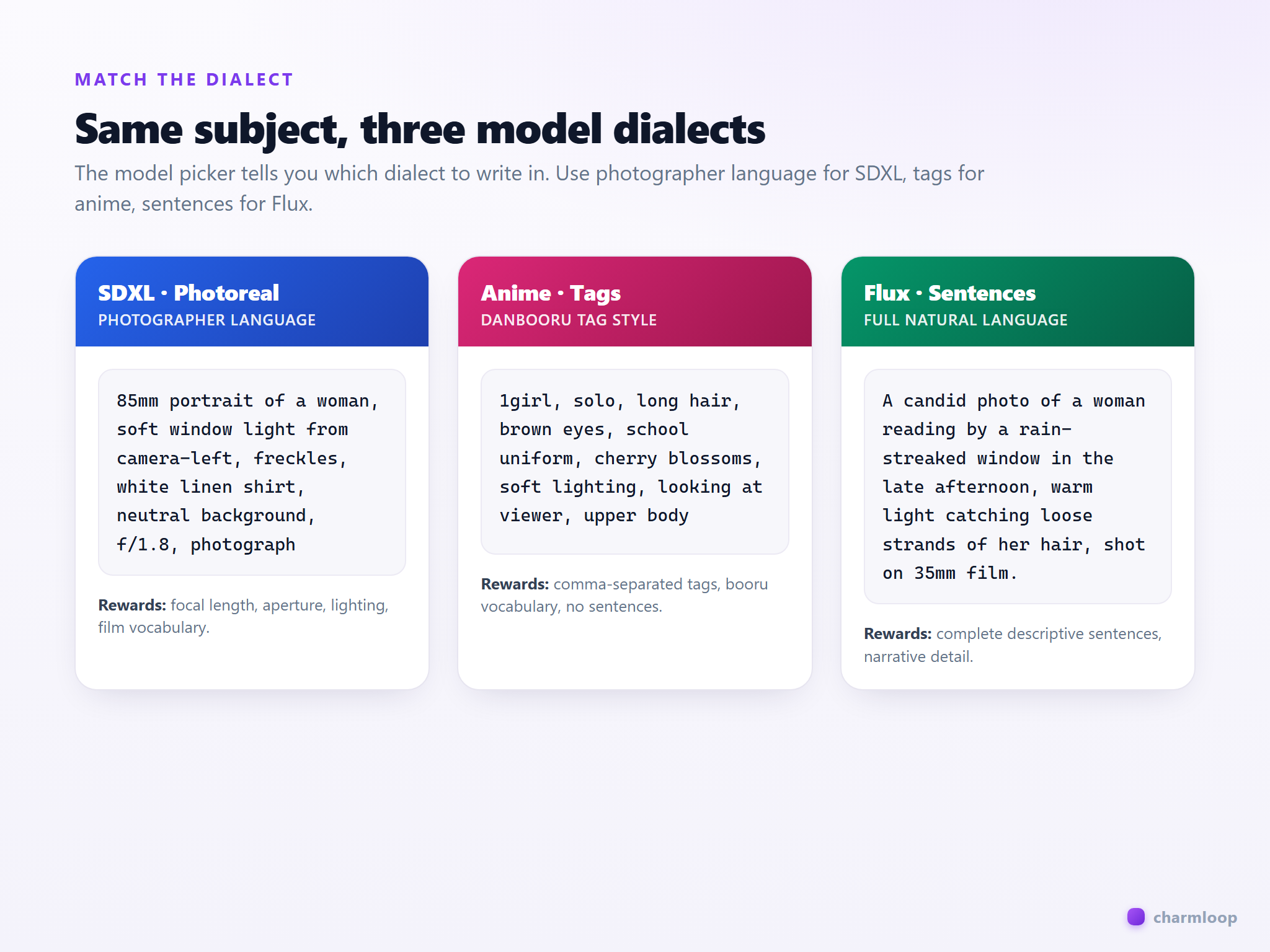
Le catalogue de Charmloop mélange des checkpoints SDXL photoréalistes, des checkpoints anime stylisés et quelques modèles de la famille Flux. Ils parlent des dialectes de prompt légèrement différents. Les modèles SDXL réalistes récompensent le langage de photographe — focale, ouverture, type de pellicule, noms de marques d’éclairage. Les checkpoints anime récompensent les tags style Danbooru. Les modèles Flux préfèrent les phrases complètes.
Avant d’écrire ton prompt, regarde quel modèle est sélectionné dans la barre du haut du générateur Pro. Si c’est un modèle SDXL réaliste et que tu as écrit 1girl, masterpiece, best quality, ultra-detailed, tu as écrit un prompt anime — tu obtiendras un résultat rigide, sursurligné, « à l’aspect IA ». Parle le bon dialecte.
Ce qu’il faut laisser de côté
Tu n’as pas besoin d’écrire masterpiece, best quality, 8k, ultra-detailed, professional photography dans chaque prompt. Ces tokens viennent de la communauté SDXL des débuts de 2023 et la plupart d’entre eux ne font rien — ou tirent activement l’image vers une bouillie surtraitée. Le générateur Pro utilise déjà des valeurs par défaut raisonnables pour CFG (6.0) et steps (20) — ces valeurs comptent plus pour la qualité que n’importe quel token de qualité dans ton prompt.
Tu n’as pas non plus besoin de répéter le sujet cinq fois. « A young woman » + « she has red hair » + « her eyes are green » sont trois lignes que le modèle doit recoller. Combine-les : « young woman with red hair and green eyes ». Le modèle interprète plus fiablement un seul sujet que trois.
Itérer une variable à la fois
Quand un résultat ne te plaît pas, la tentation est de réécrire tout le prompt. N’en fais rien. Change une seule chose — la lumière, l’objectif, le mot d’ambiance — et régénère. Passe la batch size à 2 ou 3 dans le panneau Resolution pour voir la variance par changement. Deux générations avec un delta d’un mot t’en disent plus que dix générations avec une réécriture complète.
Verrouille ton seed dans le panneau Resolution quand tu isoles une variable. Avec un seed libre, chaque régénération rebat composition et pose, et tu ne peux pas dire si la modification du prompt a aidé. Avec un seed verrouillé, ta modification est la seule chose qui change.
Une fois que tu as un prompt qui te convient, sauvegarde-le. Le panneau Prompts du générateur Pro a une icône signet — nomme ton prompt et il apparaîtra dans ta feuille des prompts sauvegardés la prochaine fois.
Ensuite : comment garder le même visage cohérent à travers plusieurs rendus → Identité du visage.